Tư vấn đúng máy – đúng mực – đúng vật liệu
Hotline/Zalo: 0906 726 554 cisbaotin.com
MỰC IN BẢO TÍN Chuyên Gia Máy In Epson + Kỹ Thuật In Ấn
Zalo Kỹ Thuật
BẢO TÍN INK • KIẾN THỨC THỰC CHIẾN

Tự chọn đúng giải pháp in, tránh mua sai và giảm lỗi ngay từ đầu

Hướng dẫn dễ làm về máy in phun, mực, giấy, decal, tem nhãn và thiết bị sau in — dựa trên nhu cầu sử dụng thật của xưởng in và văn phòng.

Chọn theo ứng dụng thực tế

Tem nhãn decal, in ảnh, in quà tặng, chuyển nhiệt áo thun

Quy trình rõ từng bước

Máy + Mực + Vật liệu + Profile màu ICC chuẩn xác

Có nơi hỗ trợ kỹ thuật trực tiếp

Không để khách tự đoán khi gặp lỗi nghẹt đầu phun, lệch màu

Epson L8050/L18050 không in đúng khổ hoặc không tràn lề: checklist 10 phút

Epson L8050/L18050 không in đúng khổ hoặc không tràn lề: checklist 10 phút

Epson L8050 hoặc L18050 in không đúng khổ, còn viền trắng dù đã chọn tràn lề, hoặc bị cắt mất một phần hình? Trước khi gỡ driver, vệ sinh đầu phun hay nghi máy bị lỗi, hãy dành 10 phút kiểm tra theo đúng thứ tự trong bài này. Phần lớn tình huống sai khổ và sai lề nằm ở sự không khớp giữa file thiết kế, khổ giấy thật, ứng dụng in và cài đặt trong driver.

Bài hướng dẫn áp dụng cho các lỗi bố cục và kích thước khi in ảnh bằng Epson L8050 và L18050. Nếu bản in bị sọc, thiếu màu hoặc mất nét, cần chuyển sang quy trình kiểm tra nozzle và hệ thống mực; đó là một nhóm lỗi khác.
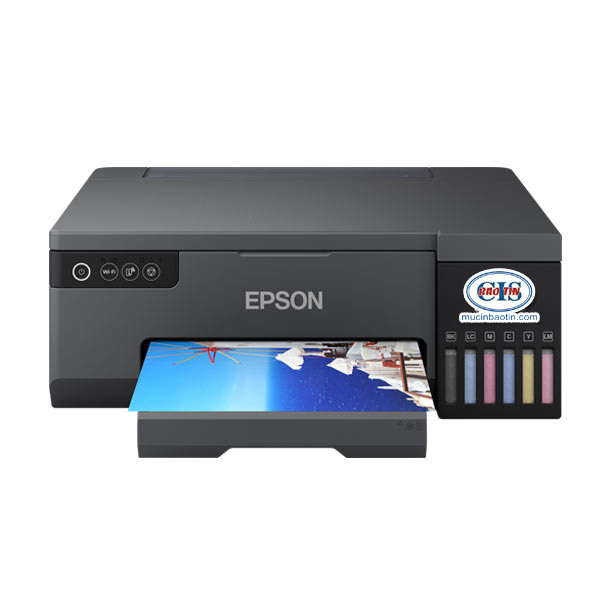
Máy in ảnh Epson L8050 khổ A4
Epson L8050 thuộc nhóm máy in ảnh khổ A4. Nguồn ảnh: Bảo Tín.

Trước tiên: xác định đúng loại lỗi

Ba hiện tượng dưới đây dễ bị gọi chung là “không tràn lề”, nhưng cách xử lý không giống nhau:

  • Sai kích thước toàn bộ: hình sau in nhỏ hơn hoặc lớn hơn kích thước cần thiết. Nguyên nhân thường liên quan đến khổ file, tùy chọn Fit/Scale hoặc khổ giấy trong driver.
  • Còn viền trắng: một hoặc nhiều cạnh không được phủ mực đến mép. Cần kiểm tra tùy chọn Borderless, khổ giấy được driver hỗ trợ và cách nạp giấy.
  • Tràn lề nhưng bị mất chi tiết: hình phủ kín giấy nhưng chữ, logo hoặc khuôn mặt gần mép bị cắt. Đây có thể là hệ quả bình thường của cơ chế mở rộng hình khi in Borderless.

Không nên thay đổi nhiều cài đặt cùng lúc. Hãy in một tờ test sau mỗi nhóm kiểm tra để biết chính xác thay đổi nào tạo ra kết quả.
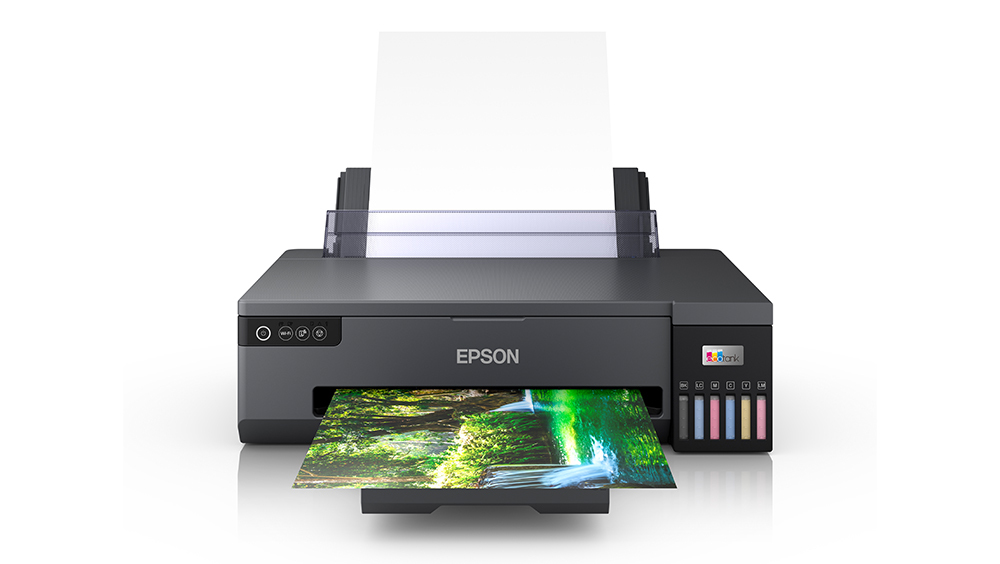
Máy in ảnh Epson L18050 khổ A3 cộng
Epson L18050 mở rộng nhu cầu in ảnh đến khổ A3+. Nguồn ảnh: Bảo Tín.

Phút 0–1: xác nhận đúng máy và khổ thành phẩm

L8050 thuộc nhóm máy in ảnh khổ A4; L18050 thuộc nhóm máy in ảnh khổ A3+. Vì vậy, trước khi chỉnh driver, hãy ghi ra ba thông tin:

  1. Máy đang dùng là Epson L8050 hay L18050.
  2. Kích thước thành phẩm thực tế cần nhận, ví dụ A4, A3, A3+ hoặc 10 × 15 cm.
  3. Kích thước tờ giấy đang nạp, đo lại bằng thước nếu giấy đã cắt từ khổ lớn.

Không nên suy luận “máy nhận giấy thì chắc chắn in tràn lề được”. Một khổ giấy có thể nạp và in có lề nhưng chưa chắc xuất hiện dưới dạng Borderless trong driver. Khổ tùy chỉnh cũng không đồng nghĩa với khổ tràn lề tùy chỉnh.

Thông tin và nhóm ứng dụng của từng máy có thể xem tại trang Epson L8050 và Epson L18050. Nếu đang cân nhắc đổi máy vì thiếu khổ, đọc thêm bài tổng quan L8050 và L18050.

Phút 1–2: đối chiếu file, driver và giấy thật

Ba kích thước cần khớp với nhau:

  1. Kích thước trang trong file: không chỉ là kích thước ảnh đặt trên trang.
  2. Paper Size trong driver Epson: phải đúng với khổ được nạp.
  3. Kích thước giấy thật: nhất là giấy mua dạng khổ lớn rồi tự xén.

Ví dụ, file được thiết kế 210 × 297 mm nhưng hộp thoại in của ứng dụng đang đặt Letter, còn driver đặt A4. Khi đó, ứng dụng có thể tự co nội dung trước khi gửi sang driver. Kết quả là bản in vẫn ra trên giấy A4 nhưng kích thước hình không còn đúng.

Sản phẩm in thẻ PVC bằng Epson L8050 L18050
Sản phẩm nhỏ vẫn cần khớp kích thước file, driver và vật liệu thật. Nguồn ảnh: Bảo Tín.

Nếu cần đúng kích thước tuyệt đối để cắt, đóng khung hoặc ghép nhiều sản phẩm, hãy tạo một ô đo chuẩn trong file, chẳng hạn 100 × 100 mm. Sau khi in, dùng thước đo lại ô này thay vì chỉ nhìn bằng mắt.

Phút 2–4: kiểm tra có đang dùng đúng driver Epson

Máy tính có thể nhận máy in bằng driver chung của hệ điều hành. Khi đó, lệnh in cơ bản vẫn hoạt động nhưng một số tùy chọn riêng của Epson có thể không xuất hiện hoặc tên khổ giấy bị rút gọn.

Dấu hiệu cần kiểm tra lại driver:

  • Danh sách máy in chỉ hiện một tên chung, không đúng đầy đủ tên model.
  • Hộp thoại Printing Preferences quá ít mục và không có các thiết lập giấy quen thuộc của Epson.
  • Không tìm thấy Borderless ở khổ giấy mà trước đây máy vẫn sử dụng được.
  • Ứng dụng gửi lệnh đến một bản sao máy in khác, ví dụ tên máy có thêm “Copy”.

Hãy chọn đúng Epson L8050 hoặc L18050 trong ứng dụng trước, sau đó mở Printer Properties/Printing Preferences từ chính máy đó. Nếu cần cài lại, tải phần mềm theo đúng model và hệ điều hành tại trang hỗ trợ chính thức của Epson. Không tải driver từ trang không rõ nguồn.

Phút 4–6: kiểm tra 5 thiết lập quyết định

Tên và vị trí menu có thể khác nhau giữa Windows, macOS, phiên bản driver và ứng dụng in. Tuy nhiên, năm thiết lập dưới đây luôn cần được đối chiếu:

Máy Epson L8050 dùng kiểm tra cài đặt Paper Size Borderless
Tên và vị trí menu có thể khác nhau theo hệ điều hành và phiên bản driver. Nguồn ảnh máy: Bảo Tín.

1. Paper Size

Chọn đúng khổ giấy thật. Nếu danh sách có cả phiên bản thường và phiên bản Borderless, cần chọn đúng phiên bản có chữ Borderless khi muốn in sát mép.

2. Borderless

Bật tùy chọn Borderless nếu driver cho phép với khổ và loại giấy đang chọn. Nếu tùy chọn bị mờ hoặc biến mất, hãy kiểm tra lại Paper Size và Paper Type trước khi cho rằng máy bị lỗi.

3. Paper Type

Chọn nhóm giấy phù hợp với giấy đang dùng. Paper Type không chỉ ảnh hưởng chất lượng và lượng mực; nó còn có thể ảnh hưởng các lựa chọn khổ và chế độ in mà driver cho phép. Có thể tham khảo nhóm giấy Glossy Photo hiện có tại Bảo Tín, nhưng vẫn cần in thử trên đúng lô giấy.

4. Orientation

Kiểm tra chiều dọc hoặc ngang ở cả ứng dụng lẫn driver. Nếu ứng dụng xoay một lần và driver lại tự xoay thêm, nội dung có thể bị thu nhỏ hoặc đặt sai chiều.

5. Scale, Fit hoặc Actual Size

Nếu cần đúng kích thước, ưu tiên 100% hoặc Actual Size và kiểm tra bằng ô đo chuẩn. Nếu mục tiêu là lấp đầy tờ giấy, Fit hoặc Fill có thể được dùng, nhưng Fill thường cắt bớt hình khi tỷ lệ file và tỷ lệ giấy khác nhau.

Phút 6–7: hiểu đúng việc Borderless cắt mép

In tràn lề không đơn giản là “bỏ viền trắng”. Driver thường mở rộng hình ra ngoài mép giấy một khoảng nhỏ để hạn chế đường trắng do sai số kéo giấy. Vì vậy, một phần hình ở bốn cạnh có thể bị cắt.

Nếu ảnh phủ kín nhưng mất một ít chi tiết đều ở bốn cạnh, máy có thể đang hoạt động đúng cơ chế Borderless. Cách xử lý:

  • Không đặt chữ, logo, mã QR hoặc khuôn mặt sát mép file.
  • Chừa vùng an toàn trong thiết kế.
  • Nếu driver có mức Expansion, thử giảm từng mức và in lại một tờ.
  • Nếu sản phẩm cần đúng kích thước tuyệt đối, in có lề trên giấy lớn hơn rồi xén thành phẩm.
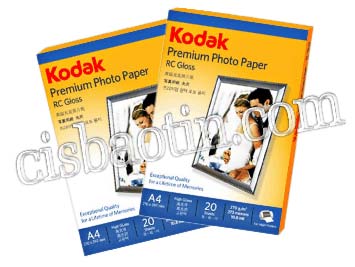
Giấy ảnh Kodak RC dùng kiểm tra in tràn lề Epson
Phải chọn đúng khổ và nhóm giấy trước khi đánh giá kết quả Borderless. Nguồn ảnh: Bảo Tín.

Phút 7–8: kiểm tra giấy và cách nạp

Nếu viền trắng xuất hiện chủ yếu ở một cạnh, hoặc hai cạnh đối diện không đều nhau, đừng chỉ nhìn vào file. Giấy có thể bị kéo xiên.

  • Dùng giấy phẳng, khô và cùng một khổ trong khay.
  • Không nạp lẫn nhiều loại hoặc nhiều kích thước giấy.
  • Đặt giấy ngay ngắn và điều chỉnh thanh chặn sát cạnh giấy nhưng không ép cong giấy.
  • Với giấy dày hoặc bề mặt đặc biệt, nạp ít tờ và in thử trước.
  • Kiểm tra giấy tự cắt có vuông góc hay không.
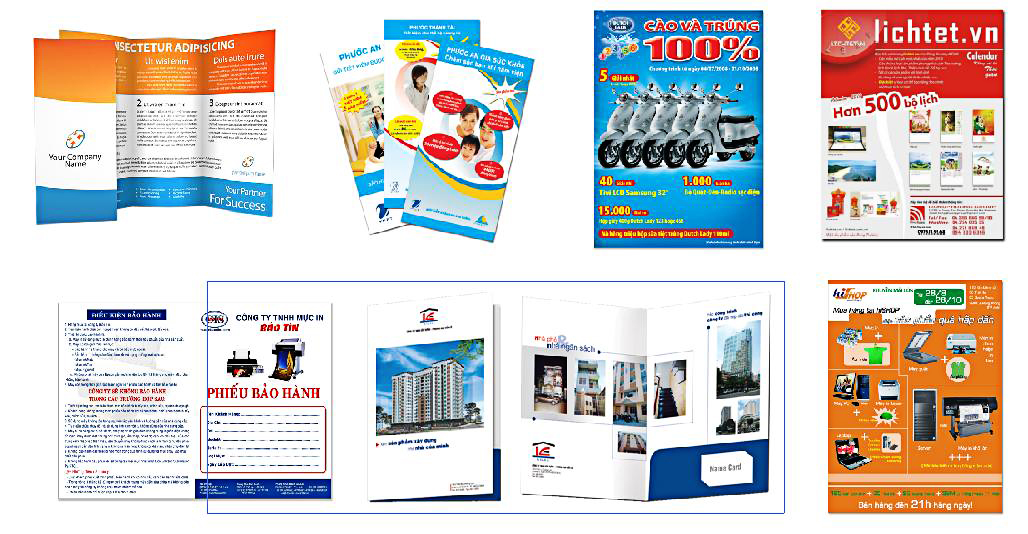
Mẫu brochure in phun cần nạp giấy thẳng và đúng khổ
Giấy cong, ẩm hoặc kéo xiên có thể làm viền không đều trên thành phẩm. Nguồn ảnh: Bảo Tín.

Phút 8–9: in một tờ test có thể đo được

Tạo một file test đúng khổ, gồm:

  • Khung mảnh chạy gần bốn cạnh.
  • Dấu giữa cạnh trên, dưới, trái và phải.
  • Một ô vuông 100 × 100 mm để kiểm tra tỷ lệ.
  • Chữ “TRÊN”, “DƯỚI”, “TRÁI”, “PHẢI” để tránh nhầm chiều.

In một tờ, sau đó ghi trực tiếp lên mặt sau: tên máy, ứng dụng, Paper Size, Paper Type, Borderless, Scale và ngày thử. Đo khoảng trắng hoặc phần bị cắt ở cả bốn cạnh. Tờ test này có giá trị hơn nhiều so với mô tả “máy in không đúng” vì giúp xác định lỗi nằm ở tỷ lệ, Borderless hay kéo giấy.
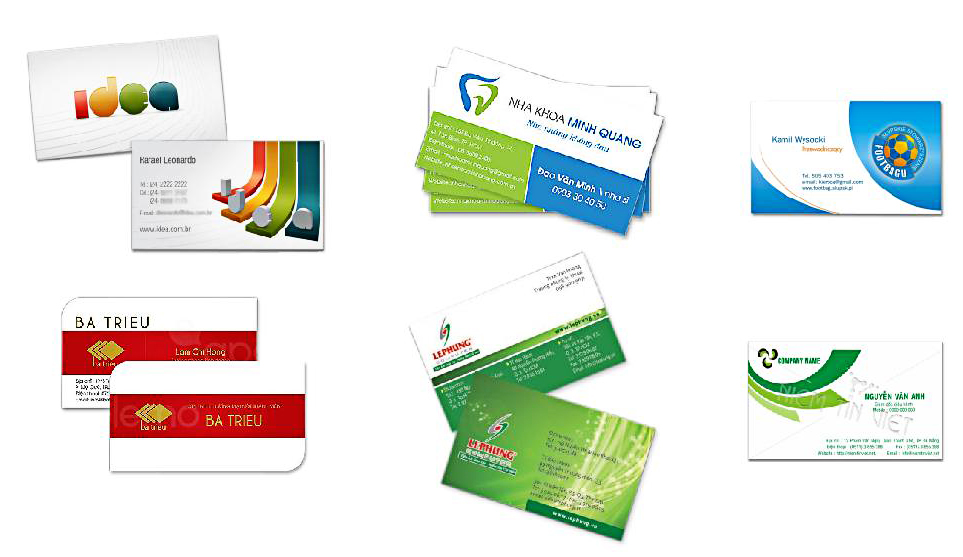
Mẫu danh thiếp dùng kiểm tra kích thước sau in
Sản phẩm cần xén chính xác nên có ô đo chuẩn và lưu tờ test sau mỗi lần đổi cài đặt. Nguồn ảnh: Bảo Tín.

Phút 9–10: đối chiếu hiện tượng và chốt nguyên nhân

Hiện tượng Nguyên nhân cần kiểm tra trước Hành động
Hình nhỏ hơn đều ở mọi cạnhFit, Scale hoặc khổ file không khớpĐặt đúng khổ; thử Actual Size/100%
Có viền trắng đều bốn cạnhChưa bật Borderless hoặc chọn khổ thườngChọn khổ Borderless được driver hỗ trợ
Chỉ trắng một cạnhGiấy kéo xiên, giấy cắt lệch hoặc orientationNạp lại giấy và in tờ test bốn cạnh
Mất chi tiết đều ở bốn cạnhExpansion của BorderlessChừa vùng an toàn hoặc giảm mức mở rộng
Không có lựa chọn BorderlessSai driver, sai khổ hoặc Paper Type không phù hợpKiểm tra đúng máy và driver Epson
Ảnh đúng tỷ lệ nhưng sai kích thướcỨng dụng đã tự co/phóng trước khi gửi lệnhTắt tùy chọn tự động và đo ô chuẩn
Mực Epson 057 cho L8050 L18050 không phải nguyên nhân lỗi sai khổ
Không thay mực hoặc vệ sinh đầu phun khi nguyên nhân nằm ở khổ giấy, tỷ lệ và bố cục. Nguồn ảnh: Bảo Tín.

Khi nào nên cài lại driver?

Chỉ nên cài lại driver sau khi đã xác nhận ứng dụng đang gửi lệnh đúng máy nhưng vẫn thiếu các tùy chọn cần thiết. Trước khi cài lại:

  1. Chụp màn hình danh sách máy in và hộp thoại Printing Preferences.
  2. Ghi lại hệ điều hành và phiên bản đang dùng.
  3. Gỡ đúng bản driver lỗi, không xóa nhầm hàng đợi của máy khác.
  4. Tải driver theo đúng model và hệ điều hành từ Epson.
  5. Sau khi cài, in lại chính tờ test đã dùng trước đó.

Nếu tùy chọn Borderless vẫn không xuất hiện ở một khổ tùy chỉnh, không nên ép driver bằng cấu hình không rõ nguồn. Hãy dùng khổ Borderless có sẵn trong driver hoặc in có lề trên giấy lớn hơn rồi xén.

L8050 hay L18050: chọn theo khổ đơn hàng

Nếu phần lớn đơn hàng nằm trong khổ A4, L8050 là hướng cần xem xét. Nếu thường xuyên có sản phẩm A3 hoặc A3+, L18050 mở rộng phạm vi khổ. Tuy nhiên, máy khổ lớn không tự giải quyết lỗi file, Scale hoặc Borderless; quy trình kiểm tra ở trên vẫn áp dụng.

Hai máy sử dụng hệ mực Epson 057 theo thông tin sản phẩm hiện hành của Bảo Tín. Xem thêm mực Epson 057 cho L8050/L18050. Không nên đổi loại mực chỉ để xử lý lỗi sai khổ hoặc viền trắng vì đây không phải nguyên nhân liên quan đến màu mực.

Câu hỏi thường gặp

Chọn Borderless rồi nhưng vẫn còn viền trắng, vì sao?

Kiểm tra xem bạn đã chọn đúng phiên bản khổ Borderless trong driver chưa, Paper Type có làm tùy chọn bị giới hạn không và giấy có bị kéo xiên không. Nếu viền chỉ nằm một phía, ưu tiên kiểm tra cách nạp giấy.

Vì sao in tràn lề lại mất một phần hình?

Driver có thể mở rộng hình vượt ra ngoài mép giấy để tránh viền trắng. Vì vậy, phần nằm sát mép có thể bị cắt. Hãy chừa vùng an toàn hoặc giảm mức Expansion nếu driver có lựa chọn này.

Tạo khổ giấy tùy chỉnh có in tràn lề được không?

Không nên mặc định là được. Một khổ tùy chỉnh có thể in có lề nhưng không có chế độ Borderless. Hãy dựa vào đúng các lựa chọn mà driver Epson đang hiển thị.

Nên chọn Fit hay 100%?

Nếu cần đúng kích thước, dùng Actual Size hoặc 100% rồi đo ô chuẩn. Nếu chỉ cần hình lấp đầy trang, Fit/Fill có thể phù hợp, nhưng cần chấp nhận khả năng hình bị co hoặc bị cắt theo tỷ lệ.

Có cần Head Cleaning khi ảnh bị thiếu ở mép?

Không, nếu phần thiếu có dạng viền đều hoặc liên quan bố cục. Head Cleaning dùng cho hiện tượng thiếu màu, sọc hoặc mất tia phun; nó không sửa được Paper Size, Borderless hay Scale.

Đổi giấy có hết lỗi không?

Chỉ khi nguyên nhân nằm ở giấy cong, ẩm, cắt sai khổ hoặc loại giấy không phù hợp với thiết lập. Nếu file và driver sai, đổi giấy không giải quyết được.

Cần gửi gì để Bảo Tín hỗ trợ nhanh?

Gửi tên model, hệ điều hành, kích thước file, kích thước giấy thật, ảnh chụp hộp thoại Print/Printing Preferences và ảnh tờ test nhìn rõ bốn cạnh. Không chỉ gửi ảnh thành phẩm bị lỗi vì thiếu thông tin để xác định nguyên nhân.

Nhận hỗ trợ kiểm tra cài đặt in

Nếu đã làm đủ checklist nhưng Epson L8050 hoặc L18050 vẫn in sai khổ hoặc không tràn lề, hãy gửi Bảo Tín ảnh tờ test cùng các cài đặt đang dùng. Kỹ thuật viên sẽ có đủ dữ liệu để phân biệt lỗi file, driver, giấy hoặc cơ chế kéo giấy trước khi đề xuất xử lý.

Tư vấn giải pháp in: 0945 726 554
Website: cisbaotin.com

Lưu ý: tên menu và các khổ Borderless có thể thay đổi theo model, hệ điều hành, phiên bản driver, Paper Size và Paper Type. Hãy dùng các lựa chọn xuất hiện trong driver Epson đã cài trên máy; không suy đoán một danh sách khổ chung cho mọi cấu hình.

Chọn giấy in ảnh cho ảnh thẻ, giấy khen, thiệp và ảnh sự kiện

Chọn giấy in ảnh cho ảnh thẻ, giấy khen, thiệp và ảnh sự kiện

Chọn giấy in ảnh không nên bắt đầu bằng câu hỏi “loại nào dày nhất?” hoặc “loại nào bóng nhất?”. Một xưởng có thể cần giấy cho ảnh thẻ, giấy khen, thiệp mời và ảnh sự kiện trong cùng tuần, nhưng bốn sản phẩm này khác nhau về khổ, bề mặt, độ cứng, cách cầm nắm và yêu cầu sau in.

Cách an toàn là xác định thành phẩm trước, sau đó mới chọn loại giấy để in thử. Bài viết này giúp phân biệt giấy RC, glossy, lụa và giấy inkjet dày theo nhu cầu thực tế; không đưa giá cố định vì giá và quy cách có thể thay đổi theo thời điểm.

Chọn nhanh: ảnh thẻ và ảnh lưu niệm nên ưu tiên giấy ảnh đúng khổ, bề mặt phù hợp cách sử dụng; giấy khen cần kiểm tra độ cứng và khả năng ký viết; thiệp cần chú ý mặt in, đường gấp; ảnh sự kiện cần cân bằng chất lượng bề mặt với tốc độ giao và chi phí từng tờ.

RC, glossy và lụa không phải ba cấp chất lượng

Ba tên gọi này thường bị đặt cạnh nhau như những lựa chọn ngang hàng, nhưng thực tế chúng mô tả những đặc điểm khác nhau:

  • RC (Resin Coated) nói về cấu trúc đế giấy được phủ nhựa.
  • Glossy nói về bề mặt bóng, phản chiếu ánh sáng mạnh và thường làm màu nhìn rực hơn.
  • Lụa hoặc satin nói về bề mặt mịn, ít phản sáng hơn và hạn chế dấu tay khi cầm.

Vì vậy, một tờ giấy có thể vừa là đế RC vừa có bề mặt glossy hoặc lụa. Không nên hỏi “RC hay glossy?” mà nên hỏi đủ hai phần: đế giấy là gì và bề mặt cần bóng hay lụa.

Giấy in ảnh RC A4 260g bề mặt bóng và lụa
Giấy RC có thể có bề mặt bóng hoặc lụa. Nguồn ảnh: Bảo Tín.

Tham khảo: giấy in ảnh RC A4 260g bóng và lụa.

Bốn tiêu chí phải chốt trước khi mua giấy

1. Khổ thành phẩm và cách dàn trang

Khổ giấy nên phục vụ đúng cách xưởng giao hàng. Ảnh 10 × 15 cm có thể dùng giấy A6 để không phải cắt; ảnh thẻ có thể được dàn nhiều tấm trên một tờ nhỏ hoặc A4 tùy sản lượng và thiết bị cắt. Với giấy khen, thiệp hoặc ảnh sự kiện khổ lớn, cần tính cả phần chừa xén và đường gấp.

2. Bề mặt

Bóng gương phù hợp khi cần màu sắc và độ tương phản nổi bật. Bề mặt lụa phù hợp hơn khi ảnh thường xuyên được cầm, đặt dưới đèn hoặc sau khung kính. Giấy sọc gân tạo cảm giác khác biệt khi cầm, thường được cân nhắc cho thiệp, name card, menu hoặc bìa album.

3. Định lượng

Định lượng gsm cho biết khối lượng trên một mét vuông, nhưng không tự động quyết định toàn bộ độ dày hoặc độ cứng. Hai loại giấy cùng định lượng có thể cho cảm giác khác nhau do cấu trúc đế và lớp phủ. Cần nạp thử để kiểm tra khả năng kéo giấy của đúng máy đang dùng.

4. Loại mực và mặt nhận mực

Giấy phải có lớp phủ phù hợp với máy in phun và loại mực đang dùng. Dòng giấy RC của Bảo Tín được định hướng tối ưu cho mực dye; một số giấy inkjet được giới thiệu dùng với Dye UV hoặc Ultra Pigment. Không nên đổi loại mực liên tục trong cùng máy nếu chưa có quy trình vệ sinh, chuyển đổi và cân chỉnh màu phù hợp.

Chọn giấy cho ảnh thẻ

Ảnh thẻ cần màu da ổn định, chi tiết khuôn mặt rõ và bề mặt phù hợp với cách nộp hồ sơ. Trước khi chọn giấy, xưởng nên hỏi khách cần ảnh rời, ảnh dán hồ sơ hay ảnh được ép plastic.

  • Khổ giấy: A6 hoặc 10 × 15 cm thuận tiện cho đơn lẻ và giúp giảm phần cắt bỏ; A4 phù hợp khi cần dàn nhiều bộ ảnh cùng lúc.
  • Bề mặt: lụa giúp hạn chế lóa và dấu tay; glossy cho bề mặt bóng rõ hơn. Cần in mẫu vì yêu cầu ảnh hồ sơ có thể khác nhau.
  • Định lượng: không nên chọn chỉ vì con số gsm cao; phải kiểm tra độ cứng sau khi cắt và khả năng nạp giấy.
  • Sau in: chờ mực ổn định trước khi xếp chồng, cắt hoặc ép plastic.
Giấy Kodak RC A6 270g dùng in ảnh 10x15 và dàn ảnh thẻ
Giấy A6 đúng khổ 10 × 15 cm giúp giảm công cắt với đơn ảnh nhỏ. Nguồn ảnh: Bảo Tín.

Có thể xem giấy Kodak RC A6 High Glossy 270g hoặc các lựa chọn khác trong danh mục giấy Glossy Photo. Khi cần bề mặt ít phản sáng hơn, cân nhắc bản RC lụa và in thử trên đúng file ảnh thẻ.

Chọn giấy cho giấy khen và chứng nhận

Giấy khen không chỉ cần hình in đẹp. Thành phẩm còn phải đủ cứng, trình bày trang trọng và phù hợp với cách ký tên, đóng dấu hoặc cho vào khung.

Trước khi sản xuất, cần kiểm tra:

  1. Khổ thành phẩm và khổ khung thực tế.
  2. Máy có kéo ổn định định lượng giấy đã chọn hay không.
  3. Bề mặt tại vùng ký tên có viết được bằng loại bút sẽ sử dụng hay không.
  4. Dấu mực có bám trên bề mặt giấy hay cần chừa vùng không phủ.
  5. Thành phẩm có cần in hai mặt hay chỉ in một mặt.

Giấy inkjet card hoặc giấy ảnh hai mặt định lượng phù hợp có thể được cân nhắc cho nhóm sản phẩm này. Tuy nhiên, không mặc định mọi giấy couche inkjet đều in được hai mặt. Nếu cần in hai mặt, phải xác nhận đúng mã hàng có lớp nhận mực ở cả hai mặt.

[CẦN BẢO TÍN XÁC MINH]: mã giấy hiện hành phù hợp nhất cho giấy khen cần ký và đóng dấu trực tiếp.

Chọn giấy cho thiệp mời, thiệp cưới

Thiệp cần được đánh giá bằng cả hình ảnh và cảm giác cầm. Giấy bóng phẳng phù hợp với thiết kế nhiều ảnh; giấy sọc gân tạo hiệu ứng bề mặt rõ hơn cho thiết kế trang trọng. Bảo Tín hiện có giấy inkjet couche bóng khổ A4/A3 ở nhiều định lượng và giấy couche sọc gân 260/300gsm.

Giấy inkjet Couche bóng dùng in thiệp và ấn phẩm
Giấy inkjet Couche bóng cần được in thử để kiểm tra màu, mặt nhận mực và khả năng kéo giấy. Nguồn ảnh: Bảo Tín.

Tham khảo giấy inkjet Couche bóng A4/A3.

Với thiệp có đường gấp, cần thử gấp sau khi in để phát hiện nứt bề mặt hoặc bong lớp phủ. Với thiệp in hai mặt, kiểm tra rõ mặt nào nhận mực. Với giấy dày, nên nạp ít tờ và theo dõi hiện tượng kéo đôi hoặc trầy mặt in.

Giấy inkjet sọc gân dùng in thiệp mời và bìa album
Bề mặt sọc gân tạo cảm giác khác biệt cho thiệp, name card và bìa album. Nguồn ảnh: Bảo Tín.

Xem thêm giấy inkjet Couche sọc gân A4/A3.

Chọn giấy cho ảnh sự kiện

Ảnh sự kiện thường phải giao nhanh và có nhiều mức dịch vụ. Xưởng nên chia thành ba trường hợp thay vì dùng một loại giấy cho tất cả:

  • Ảnh lấy nhanh số lượng lớn: ưu tiên khổ giấy gần với khổ giao để giảm thời gian cắt và hao hụt.
  • Ảnh cầm tay hoặc trao tại sự kiện: cân nhắc bề mặt lụa để hạn chế dấu tay và phản sáng.
  • Ảnh album, ảnh cưới hoặc ảnh bán ở phân khúc cao hơn: thử giấy RC bóng hoặc lụa trên đúng file, đúng mực và đúng cấu hình màu trước khi chốt.

Không nên cam kết “chống nước tuyệt đối” chỉ vì giấy có đế RC. Đế giấy và lớp mực trên bề mặt là hai phần khác nhau. Nếu ảnh có nguy cơ bị ẩm, lau chùi thường xuyên hoặc dùng ngoài trời, cần thử nghiệm và cân nhắc giải pháp bảo vệ bề mặt.

Bảng chọn nhanh theo sản phẩm

Sản phẩm Ưu tiên xem xét Phải in thử
Ảnh thẻ A6/10 × 15 hoặc A4; RC bóng/lụa Màu da, độ lóa, cắt và ép plastic
Giấy khen Giấy inkjet/card đủ cứng Ký bút, đóng dấu, khổ khung
Thiệp mời Couche inkjet bóng hoặc sọc gân Mặt nhận mực, đường gấp, kéo giấy
Ảnh sự kiện RC theo bề mặt và khổ giao Màu, thời gian khô, thao tác xếp chồng

Quy trình in thử trước khi mua số lượng lớn

  1. Chọn một file có màu da, vùng sáng, vùng tối, chữ nhỏ và màu thương hiệu.
  2. In cùng file trên hai hoặc ba loại giấy dự kiến.
  3. Giữ nguyên máy, mực và thiết lập để so sánh công bằng.
  4. Ghi lại loại giấy, mặt giấy, chế độ in và ngày thử.
  5. Chờ bản in ổn định rồi kiểm tra dưới ánh sáng nơi khách sử dụng.
  6. Thử thao tác sau in: cắt, gấp, ký, đóng dấu, ép plastic hoặc đóng khung.
  7. Kiểm tra lại khả năng kéo giấy khi nạp nhiều tờ.
  8. Chỉ mua số lượng lớn sau khi mẫu đạt và quy trình đã được ghi lại.

Câu hỏi thường gặp

Giấy RC có phải lúc nào cũng là giấy bóng không?

Không. RC là cấu trúc đế giấy; bề mặt có thể là bóng hoặc lụa. Hãy chọn bề mặt theo cách thành phẩm được trưng bày và cầm nắm.

Giấy càng nhiều gsm có luôn càng tốt không?

Không. Định lượng cao hơn có thể tạo cảm giác chắc tay, nhưng còn phải phù hợp bộ kéo giấy, đường gấp, cách cắt và mục đích sử dụng.

Nên chọn bóng hay lụa cho ảnh thẻ?

Bề mặt lụa thường được cân nhắc khi cần giảm lóa và dấu tay; bề mặt bóng cho cảm giác sáng và rực hơn. Nên in mẫu vì yêu cầu hồ sơ và sở thích khách hàng không giống nhau.

Có thể dùng giấy in ảnh để in giấy khen không?

Có thể thử, nhưng cần kiểm tra việc ký tên, đóng dấu, độ cứng và khổ khung. Giấy bóng không phải lúc nào cũng phù hợp với vùng cần viết trực tiếp.

Đế RC chống nước có nghĩa bản in ngâm nước được không?

Không nên hiểu như vậy. Đế RC giúp hạn chế nước thấm từ phía sau, còn lớp mực và bề mặt vẫn cần được bảo vệ theo điều kiện sử dụng thực tế.

Máy nào cũng kéo được giấy 300gsm không?

Không nên mặc định. Khả năng kéo giấy còn phụ thuộc model máy, đường nạp, tình trạng bộ kéo và cấu trúc giấy. Phải nạp thử đúng mã giấy trước khi nhận đơn.

Nhận tư vấn chọn giấy theo mẫu thành phẩm

Khi liên hệ Bảo Tín, hãy gửi hình sản phẩm cần làm, kích thước thành phẩm, in một hay hai mặt, loại máy, loại mực và sản lượng dự kiến. Những thông tin này giúp chọn đúng giấy và giảm số lần thử.

Hotline/Zalo giấy in: 0983 726 554
Website: cisbaotin.com


In tên số áo theo yêu cầu: 9 bước hạn chế giao nhầm

In tên số áo theo yêu cầu: 9 bước hạn chế giao nhầm

Giải pháp in PET DTF cho tên số áo trên áo thể thao

Giải pháp PET DTF cho hình nhiều màu trên áo. Nguồn ảnh: Bảo Tín.

Một đơn áo thể thao theo lớp hoặc câu lạc bộ thường không chỉ có một mẫu hình giống nhau. Mỗi áo có thể khác tên, số, kích thước áo và đôi khi cả vị trí in. Nếu xưởng không kiểm soát dữ liệu ngay từ đầu, bản in dù đẹp vẫn có thể phải làm lại vì sai tên, trùng số hoặc giao nhầm người.

Bài viết này trình bày quy trình nhận và sản xuất đơn in tên số áo theo yêu cầu, từ lúc nhận danh sách đến khi đóng gói. Mục tiêu là giúp cơ sở in giảm sai sót, đồng thời chọn đúng công nghệ theo màu áo và thành phần vải.

Vì sao đơn tên – số áo dễ phát sinh lỗi?

Khác với đơn chỉ in một logo giống nhau, đơn áo lớp hoặc áo câu lạc bộ có dữ liệu biến đổi. Một thay đổi nhỏ trong danh sách cũng ảnh hưởng trực tiếp đến file in, thứ tự ép và khâu giao hàng.

Các lỗi thường gặp gồm:

  • Nhập lại tên từ tin nhắn hoặc hình chụp nên sai dấu tiếng Việt.
  • Khách đổi số áo nhưng xưởng vẫn dùng danh sách cũ.
  • Cùng một tên nhưng khác size hoặc khác số áo.
  • Logo trường, lớp hoặc câu lạc bộ không đúng phiên bản.
  • Hình in đúng nhưng được ép lên nhầm áo.
  • Áo size nhỏ và size lớn dùng chung một kích thước hình không phù hợp.
  • Đóng gói theo size nhưng khách lại cần nhận theo từng học sinh.

Do đó, việc quan trọng nhất không phải là in thật nhanh mà là tạo được một chuỗi kiểm soát: danh sách gốc → file duyệt → file sản xuất → áo thành phẩm → người nhận.

Thông tin bắt buộc phải có trong danh sách

Nên yêu cầu khách gửi Excel hoặc Google Sheets. Không nên nhập lại toàn bộ dữ liệu từ ảnh chụp màn hình hoặc tin nhắn.

Trường dữ liệu Mục đích kiểm soát
Mã đơn hàngKhông trộn dữ liệu giữa các lớp hoặc đội
Tên in trên áoGiữ đúng chính tả, dấu và cách viết hoa
Số áoKiểm tra số trùng hoặc số bị thiếu
Size áoGhép đúng hình với đúng áo
Màu và thành phần vảiChọn công nghệ in phù hợp
Vị trí inPhân biệt lưng, ngực, tay áo hoặc vị trí khác
Kích thước hìnhKhông tự suy đoán theo size áo
Ghi chúLưu yêu cầu riêng của từng người

Chọn công nghệ theo chất liệu và màu áo

Không nên nhận đơn rồi mới chọn phương pháp in. Xưởng cần xem nhãn thành phần vải, màu áo, độ co giãn và bề mặt thực tế trước khi chốt.

Trường hợp Giải pháp nên xem xét Điểm cần kiểm tra
Polyester sáng màu Sublimation Màu sau ép và khả năng chịu nhiệt của áo
Cotton, vải pha hoặc áo tối màu PET DTF Độ bám, độ co giãn, bề mặt vải và thông số của đúng lô vật tư
Tên hoặc số đơn sắc Decal PU cắt chữ Độ phức tạp khi cắt, lột phần thừa và căn vị trí

Với áo thể thao polyester sáng màu, có thể tham khảo giấy in chuyển nhiệt sublimation và danh mục mực chuyển nhiệt. Sublimation không nên được xem là giải pháp trực tiếp cho cotton hoặc áo tối màu.

Với áo cotton, áo pha hoặc nền tối, có thể tham khảo giải pháp PET DTF. Bảo Tín cũng tổng hợp nhiều phương pháp tại trang giải pháp in áo màu đậm.

Cuộn film PET DTF dùng in tên số áo

Film PET DTF là một phần của quy trình in chuyển hình lên áo. Nguồn ảnh: Bảo Tín.

Lưu ý: Không áp dụng một thông số nhiệt độ và thời gian cho mọi loại áo. Phải thử trên đúng áo, film, mực, bột hoặc decal đang sử dụng trước khi chạy toàn bộ đơn hàng.

Quy trình 9 bước hạn chế in sai và giao nhầm

Bước 1: Tạo mã cho từng đơn hàng

Mỗi trường, lớp hoặc câu lạc bộ cần một mã riêng. Mã này phải xuất hiện trên thư mục thiết kế, bảng dữ liệu, tờ in thử và phiếu đóng gói.

Bước 2: Nhập dữ liệu vào một bảng duy nhất

Chỉ định một bảng là dữ liệu gốc. Nếu khách thay đổi tên, số hoặc size, mọi chỉnh sửa phải được cập nhật tại bảng này; không sửa riêng trong file thiết kế mà quên bảng danh sách.

Bước 3: Chuẩn hóa cách viết tên và số

Xác nhận trước quy tắc viết hoa, tên có dấu hay không dấu, số có thêm số 0 phía trước hay không và kiểu chữ được sử dụng. Không tự đổi biệt danh hoặc rút gọn tên.

Bước 4: Khóa phiên bản logo

Yêu cầu khách cung cấp logo chính thức. Nếu có nhiều phiên bản, phải ghi rõ phiên bản đã duyệt. Nên giữ file vector hoặc file ảnh đủ chất lượng ở kích thước in thực tế.

Bước 5: Chọn công nghệ sau khi kiểm tra áo

Kiểm tra thành phần vải, màu nền, độ co giãn, đường may và vị trí ép. Nếu khách không biết thành phần vải, cần nhận một áo mẫu để thử trước.

Bước 6: Gửi bản mô phỏng để khách duyệt

Bản duyệt nên thể hiện mặt trước, mặt sau, vị trí logo, tên, số áo và kích thước tương đối. Với đơn nhiều người, gửi thêm bảng tổng hợp tên–số–size để khách xác nhận.

Sau khi khách duyệt, xuất PDF hoặc ảnh xem trước và ghi ngày khóa dữ liệu. Mọi thay đổi sau thời điểm này phải được xác nhận lại bằng văn bản.

Bước 7: Dàn file và gắn mã nhận diện

Dàn hình theo kích thước thành phẩm, không chỉ dựa vào size áo. Đặt mã nhỏ ngoài vùng hình để nhân viên nhận biết từng tên, số hoặc vị trí in sau khi cắt.

Với sublimation, phải kiểm tra chế độ in ngược. Với PET DTF, thực hiện đúng thứ tự lớp màu, lớp trắng, phủ bột, sấy và ép theo quy trình của vật tư đang dùng.

Bước 8: Làm một áo mẫu trước khi sản xuất

Áo mẫu phải được kiểm tra về màu, kích thước hình, vị trí, độ bám và ảnh hưởng của nhiệt lên bề mặt vải. Nếu đơn có nhiều loại áo, cần thử riêng từng loại thay vì lấy kết quả của một áo áp dụng cho tất cả.

Máy ép nhiệt phẳng dùng ép thử hình lên áo

Máy ép nhiệt phẳng dùng để ép mẫu và kiểm tra trước khi sản xuất hàng loạt. Nguồn ảnh: Bảo Tín.

Bước 9: Kiểm hàng và đóng gói theo từng người

Sau khi hoàn thiện, đặt áo cạnh dòng dữ liệu tương ứng và kiểm tra tên, số, size, logo, vị trí. Gấp và đóng gói từng áo cùng nhãn nhận diện. Nếu khách nhận theo lớp hoặc đội, sắp xếp theo đúng thứ tự trong danh sách.

Checklist kiểm tra trước khi giao

  • Đủ tổng số áo theo đơn.
  • Không thiếu hoặc trùng tên.
  • Tên đúng chính tả và đúng quy tắc viết hoa.
  • Số áo đúng với từng người.
  • Size áo đúng danh sách.
  • Logo đúng phiên bản đã duyệt.
  • Màu hình nằm trong mẫu khách đã xác nhận.
  • Hình không nghiêng, lệch hoặc sai mặt áo.
  • Bề mặt áo không bị bóng, cháy hoặc biến dạng do nhiệt.
  • Đóng gói đúng lớp, đội hoặc người nhận.

Khi nào nên đặt in gia công PET DTF?

Nếu xưởng chưa có máy DTF hoặc chưa muốn đầu tư ngay, có thể chuẩn bị file rồi sử dụng dịch vụ in gia công PET DTF. Xưởng vẫn cần máy ép nhiệt và phải thử thông số trên áo thật trước khi nhận sản lượng lớn.

Khi gửi file gia công, nên cung cấp:

  • Kích thước thật của từng hình.
  • File nền trong suốt hoặc file thiết kế đã thống nhất.
  • Số lượng từng tên và số áo.
  • Hình chụp màu áo và nhãn thành phần vải.
  • Yêu cầu về thứ tự sắp xếp trên film.
  • Ngày cần nhận hàng.

Câu hỏi thường gặp

Có thể in mỗi áo một tên và số khác nhau không?

Có. Điều quan trọng là sử dụng một bảng dữ liệu gốc, gắn mã cho từng hình và kiểm tra lại khi ép cũng như khi đóng gói.

Có nên nhận danh sách bằng hình chụp hoặc tin nhắn không?

Không nên dùng làm dữ liệu sản xuất cuối cùng. Hãy chuyển thông tin sang Excel hoặc Google Sheets và yêu cầu khách xác nhận lại toàn bộ danh sách.

Áo thể thao nào cũng in sublimation được không?

Không. Sublimation phù hợp với polyester sáng màu hoặc bề mặt có lớp phủ thích hợp. Cần kiểm tra thành phần vải và ép mẫu trước.

Khi nào nên dùng PET DTF?

PET DTF thường được cân nhắc khi cần in hình nhiều màu trên áo cotton, áo pha hoặc nền tối. Kết quả vẫn phụ thuộc vào áo, mực, film, bột và quy trình ép nên phải thử vật liệu thật.

Tên và số áo có bắt buộc cùng kích thước không?

Không. Kích thước phải được duyệt theo thiết kế và vị trí in. Áo trẻ em, áo người lớn hoặc các vị trí khác nhau có thể cần kích thước hình khác nhau.

Làm sao hạn chế sai font tiếng Việt?

Dùng font đã thống nhất, kiểm tra dấu trước khi duyệt và chuyển chữ thành đường nét khi xuất file sản xuất. Đồng thời phải giữ file thiết kế gốc để chỉnh sửa khi cần.

Dịch vụ in gia công PET DTF của Bảo Tín

Có thể đặt in gia công PET DTF trước khi đầu tư máy. Nguồn ảnh: Bảo Tín.

Nhận tư vấn giải pháp in tên – số áo

Khi liên hệ Bảo Tín, hãy gửi bảng tên–số–size, file logo, hình áo, thành phần vải, màu nền, vị trí in và sản lượng dự kiến. Những thông tin này giúp lựa chọn đúng giữa sublimation, PET DTF hoặc decal chuyển nhiệt.

Tư vấn giải pháp in: 0945 726 554
In gia công PET DTF: 0916 726 554
Website: cisbaotin.com

Bài liên quan: 5 lỗi khi in phù hiệu học sinh số lượng ít và cách phòng tránh.

5 lỗi khi in phù hiệu học sinh số lượng ít và cách phòng tránh

5 lỗi khi in phù hiệu học sinh số lượng ít và cách phòng tránh

In phù hiệu học sinh số lượng ít tưởng đơn giản nhưng lại dễ phát sinh lỗi. Mỗi phù hiệu có thể khác tên học sinh, lớp, niên khóa hoặc logo; chỉ cần nhập sai dữ liệu, quên lật hình hay ép lệch vị trí là phải làm lại cả đơn hàng.

Thành phẩm in phù hiệu học sinh trên vải

Phù hiệu học sinh có thể cá nhân hóa theo tên, lớp và logo trường.

Với nhu cầu cá nhân hóa số lượng ít, cơ sở in có thể sử dụng máy in Epson gắn mực chuyển nhiệt, giấy chuyển nhiệt, vải Kate trắng, keo hai mặt ép vải và máy ép nhiệt. Quy trình cơ bản đã được Bảo Tín trình bày tại bài cách in logo – phù hiệu học sinh.

Dưới đây là 5 lỗi cần kiểm soát trước khi sản xuất hàng loạt.

1. Sai tên học sinh, lớp hoặc nội dung logo

Đây là lỗi gây thiệt hại nhiều nhất vì bản in có thể đẹp nhưng không sử dụng được.

Nguyên nhân thường gặp:

  • Nhập lại tên từ tin nhắn Zalo hoặc hình chụp danh sách.
  • Khách sửa thông tin nhưng xưởng vẫn dùng file cũ.
  • Nhầm tên giữa các lớp hoặc giữa những học sinh trùng tên.
  • Logo có nhiều phiên bản nhưng không xác định file chính thức.
  • Dấu tiếng Việt hoặc kiểu chữ bị thay đổi khi chuyển máy.

Cách phòng tránh:

  1. Yêu cầu khách gửi danh sách bằng Excel hoặc Google Sheets.
  2. Mỗi dòng phải có tên học sinh, lớp, kích thước, số lượng và ghi chú.
  3. Đặt mã đơn hàng cho từng lớp hoặc từng trường.
  4. Khóa danh sách sau khi khách xác nhận.
  5. Xuất một file PDF xem trước để khách duyệt lần cuối.
  6. Không tự sửa tên dựa trên phỏng đoán.

Với đơn nhiều tên khác nhau, nên dàn toàn bộ phù hiệu trên cùng khổ giấy nhưng giữ mã nhận diện bên ngoài vùng cắt. Sau khi cắt, mã này giúp nhân viên không trộn nhầm sản phẩm giữa các lớp.

2. Quên lật ngược hình trước khi in

Khi in bằng mực sublimation lên giấy rồi ép chuyển sang vải, thiết kế phải được in ngược. Nếu quên bước này, chữ, số và logo sẽ bị đảo chiều sau khi ép.

File phù hiệu học sinh được in ngược trước khi ép chuyển nhiệt

Lỗi này dễ xảy ra khi chuyển file giữa các phần mềm, thay đổi chế độ in hoặc dàn nhiều phù hiệu rồi mới lật hình. Trước khi in cả khổ, hãy in thử một mẫu có chữ rõ ràng. Kiểm tra chế độ “Mirror”, “Flip Horizontal” hoặc “In ngược” tại phần mềm thiết kế và driver máy in.

Mực chuyển nhiệt InkTec 100ml được sử dụng theo quy trình in thiết kế ngược lên giấy chuyển nhiệt, sau đó ép sang vật liệu phù hợp.

3. Màu sau ép khác màu trên màn hình

Màu nhìn trên màn hình không phải là màu cuối cùng sau ép. Kết quả còn phụ thuộc vào mực, giấy, chế độ in, nhiệt độ, thời gian, lực ép và thành phần của vải.

  • Màu đỏ có thể chuyển thành cam hoặc đỏ sẫm.
  • Màu xanh logo có thể lệch so với mẫu của trường.
  • Các vùng đen chưa đủ sâu.
  • Chi tiết nhỏ bị nhòe hoặc không đều.
  • Màu giữa lần sản xuất trước và lần in lại không giống nhau.

Quy trình kiểm soát màu:

  1. Kiểm tra nozzle trước khi in.
  2. Dùng cùng loại mực và giấy đã thử nghiệm.
  3. Không thay đổi chế độ in giữa các tờ trong cùng đơn hàng.
  4. Ép một bảng màu nhỏ lên đúng loại vải sẽ sản xuất.
  5. Ghi lại thiết lập máy in và máy ép.
  6. Lưu một phù hiệu mẫu cho lần đặt hàng tiếp theo.
Giấy in chuyển nhiệt đế hồng dùng làm phù hiệu học sinh

Giấy in chuyển nhiệt đế hồng dùng với mực sublimation và phù hợp với vải sáng màu hoặc vật liệu có bề mặt thích hợp. Không nên lấy kết quả trên một loại vải để áp dụng máy móc cho tất cả loại vải khác.

4. Keo tràn mép, bong góc hoặc bám không đều

Sau khi hình được chuyển lên vải Kate trắng, phù hiệu cần lớp keo hai mặt để gắn lên áo. Keo quá lớn có thể tràn ra ngoài mép; keo quá nhỏ khiến góc phù hiệu dễ bong.

  • Giấy và mực chuyển nhiệt tạo hình ảnh trên miếng vải phù hiệu.
  • Keo hai mặt ép vải dùng để gắn miếng vải phù hiệu lên áo.
  • Keo hai mặt không phải là giấy in hình trực tiếp lên áo.
Keo hai mặt ép vải dùng gắn phù hiệu lên áo học sinh

Thông số Bảo Tín đang áp dụng:

  • Ép hình từ giấy chuyển nhiệt lên vải Kate trắng: 180°C trong 45 giây.
  • Ép keo hai mặt vào mặt sau miếng vải: 160°C trong 10 giây.
  • Ép phù hiệu lên áo: dùng bàn ép hoặc bàn ủi ở chế độ cotton trong khoảng 7–10 giây.

Thông số trên không thay đổi đối với quy trình Bảo Tín đang hướng dẫn. Với loại vải mới hoặc máy ép khác, vẫn nên thử một mẫu để kiểm tra hiện tượng co, bóng mặt và độ bám.

Cách hạn chế bong keo:

  1. Cắt keo bằng hoặc nhỏ hơn phù hiệu một khoảng rất nhỏ.
  2. Làm sạch mặt vải trước khi ép.
  3. Không để nếp gấp hoặc bụi nằm giữa keo và vải.
  4. Dùng máy ép có nhiệt và lực tương đối đều.
  5. Chờ sản phẩm nguội trước khi kiểm tra mép.
  6. Thử bóc nhẹ bốn góc.

5. Ép phù hiệu sai vị trí trên áo

Một miếng phù hiệu đẹp vẫn bị xem là lỗi nếu ép lệch túi áo, nghiêng logo hoặc không đồng đều giữa các size áo.

Không nên căn hoàn toàn bằng mắt. Xưởng cần có dưỡng hoặc mẫu định vị.

  • Xác nhận phù hiệu đặt trên túi áo hay vùng ngực áo.
  • Lấy đường may, mép túi hoặc tâm áo làm mốc.
  • Làm dưỡng căn bằng bìa cứng, mica hoặc vật liệu ổn định.
  • Thử riêng trên áo size nhỏ và size lớn.
  • Chụp hình mẫu đã căn để nhân viên làm thống nhất.
  • Không xếp chồng áo vừa ép khi bề mặt còn nóng.

Nếu trường có mẫu đồng phục chuẩn, nên yêu cầu khách gửi một áo mẫu. Không tự chọn kích thước và vị trí chỉ dựa trên hình chụp.

Quy trình 7 bước cho đơn phù hiệu số lượng ít

Bước 1: Nhận và khóa dữ liệu

Nhận danh sách chính thức, kiểm tra tên, lớp, logo, kích thước, số lượng và hạn giao hàng.

Bước 2: Chuẩn hóa file thiết kế

Dùng đúng logo đã được duyệt. Chuyển font thành đường nét hoặc xuất PDF để hạn chế lỗi font khi đổi máy.

Bước 3: Dàn trang theo mã đơn

Nhóm phù hiệu theo trường và lớp. Chừa khoảng cắt hợp lý và đặt mã nhận diện ngoài vùng thành phẩm.

Bước 4: In ngược lên giấy chuyển nhiệt

Kiểm tra nozzle, chế độ màu và chiều hình trước khi in toàn bộ.

Bước 5: Ép thử lên vải Kate trắng

Ép ở 180°C trong 45 giây, sau đó kiểm tra màu, chi tiết nhỏ và độ sắc nét.

Bước 6: Ép keo và cắt thành phẩm

Ép keo hai mặt ép vải vào mặt sau ở 160°C trong 10 giây, sau đó cắt từng phù hiệu theo đường biên.

Ép hình chuyển nhiệt lên vải Kate trắng Ép keo hai mặt vào mặt sau phù hiệu học sinh

Bước 7: Ép lên áo và kiểm hàng

Dùng dưỡng định vị, ép phù hiệu lên áo trong 7–10 giây, để nguội rồi kiểm tra mép, vị trí và dữ liệu từng học sinh.

Checklist trước khi giao hàng

  • Tên học sinh đúng chính tả.
  • Lớp và niên khóa đúng danh sách.
  • Logo đúng phiên bản; chữ và hình đúng chiều.
  • Màu nằm trong mẫu đã được duyệt.
  • Không có keo tràn ra mép; bốn góc bám đều.
  • Phù hiệu không nghiêng và có vị trí đồng nhất.
  • Sản phẩm được chia đúng lớp hoặc đúng người nhận.

Bộ vật tư cơ bản

Cơ sở mới làm không nên mua vật tư số lượng lớn ngay. Hãy thử trên đúng loại vải và áo khách đang sử dụng, chốt quy trình rồi mới tăng sản lượng.

Câu hỏi thường gặp

Có thể in mỗi phù hiệu một tên khác nhau không?

Có. Có thể dàn nhiều tên và lớp khác nhau trên cùng khổ A4 hoặc A3. Quan trọng nhất là khóa danh sách và gắn mã nhận diện để tránh giao nhầm.

Mực sublimation có in trực tiếp lên áo cotton được không?

Trong giải pháp này, hình được chuyển lên miếng vải Kate trắng, sau đó dùng keo hai mặt gắn miếng phù hiệu lên áo. Đây không phải là ép sublimation trực tiếp lên áo cotton.

Có bắt buộc phải in ngược không?

Có, nếu hình được in lên giấy rồi ép chuyển sang vải. Đặc biệt phải kiểm tra kỹ với chữ, tên lớp và logo có chiều.

Có thể dùng bàn ủi thay máy ép nhiệt không?

Có thể dùng với số lượng rất ít, nhưng bàn ủi khó giữ nhiệt và lực đồng đều. Máy ép nhiệt phù hợp hơn khi cần sản phẩm đồng nhất.

Vì sao mép phù hiệu bị bong?

Nguyên nhân có thể do chọn keo chưa phù hợp, ép thiếu lực, bề mặt có bụi hoặc keo bị cắt hụt ở mép. Cần kiểm tra theo loại vải và lô keo đang dùng.

Cần thử vật tư trước khi nhận đơn lớn?

Bảo Tín cung cấp giấy, mực chuyển nhiệt, keo ép vải và tư vấn cấu hình theo loại máy, chất liệu vải và sản lượng thực tế.

Khi liên hệ, hãy gửi hình áo, thành phần vải, màu nền, kích thước phù hiệu và số lượng dự kiến để được tư vấn đúng giải pháp.

Hotline/Zalo tư vấn giải pháp: 0945 726 554
Website: cisbaotin.com

Mùa tựu trường: Nhu cầu in chuyển nhiệt khởi động lại

Mùa tựu trường: Nhu cầu in chuyển nhiệt khởi động lại

Góc thị trường ngành in
Mùa tựu trường không chỉ có sách vở — đây còn là mùa đơn hàng áo lớp, phù hiệu, đồng phục, cờ và quà tặng khởi động trở lại
Nếu chuẩn bị đúng công nghệ, vật tư và mẫu thiết kế từ sớm, xưởng in có thể nhận từ đơn cá nhân hóa số lượng ít đến đơn đồng phục theo lớp, câu lạc bộ và nhà trường.
Giải pháp PET DTF cho áo lớp và đồng phục mùa tựu trường
PET DTF phù hợp khi cần in áo cotton, áo tối màu hoặc nhiều loại vải. Hãy thử trên đúng vật liệu trước khi nhận đơn số lượng lớn.

Khi năm học mới bắt đầu, nhu cầu nhận diện cho lớp học, đội nhóm và sự kiện cũng tăng theo. Các đơn vị dịch vụ in thường nhận nhiều nhóm việc cùng lúc: áo lớp, phù hiệu trường – lớp, bảng tên, đồng phục thể thao, cờ – băng rôn vải, dây đeo thẻ, túi vải và quà tặng cá nhân hóa. Điểm quan trọng không phải là dùng một công nghệ cho tất cả, mà là chọn đúng cách in theo chất liệu và màu nền.

Những sản phẩm in phục vụ tốt cho khối nhà trường

1. Áo lớp, áo câu lạc bộ và đồng phục sự kiện

Tên lớp, logo trường, câu slogan, tên từng thành viên hoặc hình kỷ niệm đều có thể cá nhân hóa. Với áo polyester sáng màu, sublimation cho màu đi vào sợi vải. Với áo cotton hoặc áo tối màu, nên cân nhắc PET DTF hay decal chuyển nhiệt phù hợp để hình có nền trắng và hiển thị rõ.

2. Phù hiệu trường – lớp và bảng tên trên túi áo

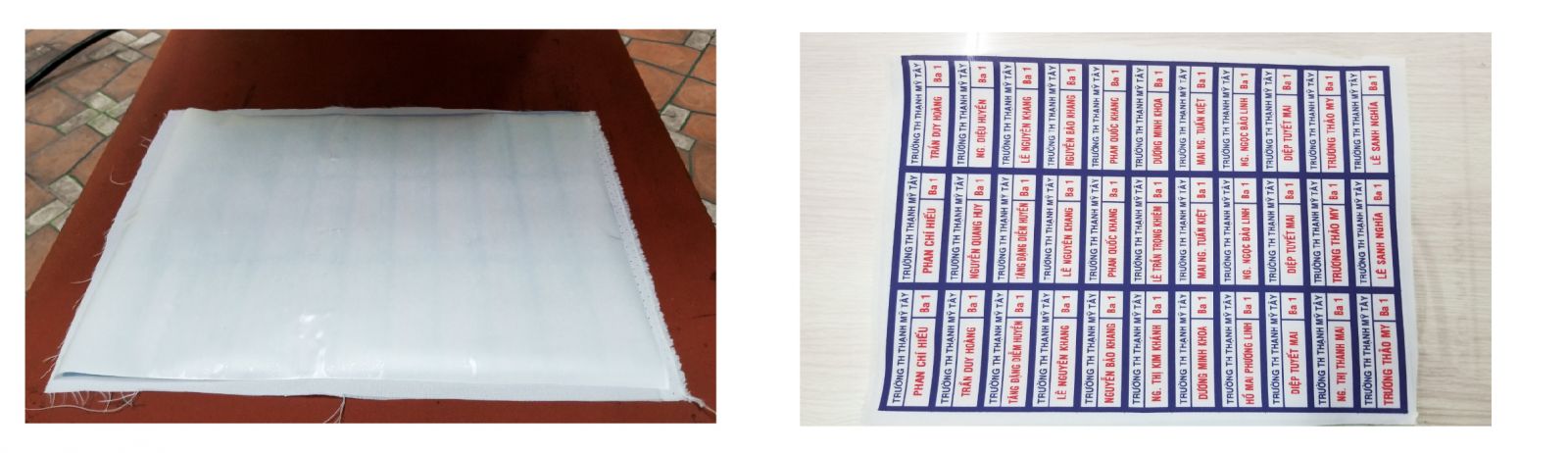
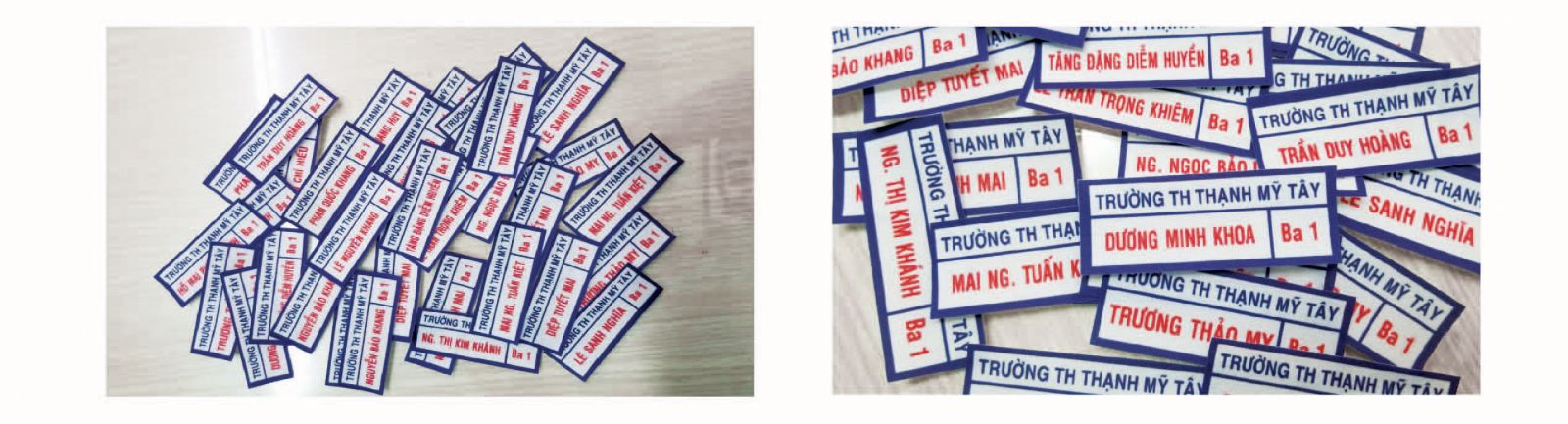
Đây là nhóm đơn hàng thực tế cho trường mầm non, tiểu học, THCS, THPT và các đơn vị đào tạo. Phù hiệu có thể thể hiện logo trường; bảng tên có thể thay đổi theo từng học sinh, lớp hoặc khối. Với đơn số lượng ít và dữ liệu thay đổi liên tục, xưởng có thể dàn nhiều mẫu trên cùng khổ A4/A3 để in và cắt riêng từng miếng.

Một quy trình Bảo Tín đang hướng dẫn gồm: thiết kế và dàn trang; in ngược bằng máy Epson dùng riêng cho mực sublimation; ép hình lên vải Kate trắng; ép thêm keo ủi vải hai mặt; cắt từng phù hiệu; sau đó đặt đúng vị trí trên túi áo và ép cố định. Nhiệt độ, thời gian và áp lực phải thử theo đúng vải, keo và thiết bị thực tế trước khi làm hàng loạt.

Dàn trang và bật chế độ in ngược cho bảng tên học sinh Máy Epson in bảng tên và phù hiệu trường lớp Ép keo hai mặt phía sau phù hiệu in trên vải Kate Bảng tên học sinh sau khi in ép và cắt rời
Ảnh thật từ quy trình Bảo Tín: dàn file, in ngược, ép keo và cắt thành phẩm. Khi đặt trên túi áo, cần căn theo mẫu đồng phục của từng trường.

3. Đồng phục thể thao, áo thi đấu, cờ và băng rôn vải

Áo bóng đá, bóng chuyền, cầu lông và trang phục hội thao thường cần số áo, tên vận động viên và logo đội. Vải thể thao polyester sáng màu phù hợp với sublimation. Cùng nhóm vật liệu này, xưởng có thể nhận thêm cờ lớp, cờ đội, băng rôn và phông vải cho khai giảng, hội thao, văn nghệ hoặc hoạt động Đoàn – Đội.

Khi sản lượng tăng, giấy chuyển nhiệt dạng cuộn giúp chạy liên tục hơn; khổ giấy phải phù hợp với máy in, kích thước hình và bàn ép.

Giấy in chuyển nhiệt cuộn dùng cho áo thể thao cờ và băng rôn polyester
Giấy sublimation dạng cuộn dùng với mực chuyển nhiệt cho vải polyester sáng màu; không dùng để thay thế PET DTF trên cotton hoặc vải tối màu.

4. Dây đeo thẻ, túi vải, mũ và phụ kiện đội nhóm

Dây đeo polyester, túi vải, mũ và phụ kiện có thể in tên trường, niên khóa hoặc logo câu lạc bộ. Tuy nhiên, không nên báo khách chỉ dựa trên tên sản phẩm: thành phần sợi, lớp phủ, màu nền, đường may và hình dạng đều ảnh hưởng đến cách in. Hãy nhận một mẫu thật, chọn vị trí ép và kiểm tra trước khi chốt số lượng.

5. Ly sứ và quà tặng lưu niệm

Ly sứ có lớp phủ chuyên dụng có thể in tên giáo viên, ảnh lớp, logo trường hoặc thông điệp tri ân. Nhóm này phù hợp cho họp lớp, lễ tổng kết, ngày Nhà giáo và quà tặng câu lạc bộ.

Ly sứ phủ chuyên dụng để in quà tặng trường học bằng chuyển nhiệt
Phôi ly phải có lớp phủ phù hợp và cần bộ ép đúng hình dạng của sản phẩm.

Chọn công nghệ theo vật liệu, không chọn theo cảm tính

Sản phẩm – vật liệuGiải pháp nên cân nhắcLưu ý kỹ thuật
Áo thể thao polyester sáng màuMực và giấy sublimationÉp thử để chốt màu và thông số
Áo cotton hoặc áo tối màuPET DTF hoặc decal chuyển nhiệtKhông dùng sublimation trực tiếp
Phù hiệu, bảng tên trên túi áoSublimation lên vải Kate trắng + keo ủi vải hai mặtDàn từng tên/lớp; căn vị trí theo mẫu trường; thử lực bám trước sản xuất
Cờ, băng rôn, vải polyesterSublimation dạng cuộnChọn khổ giấy đúng máy và khổ ép
Túi vải, mũ, phụ kiệnChọn theo thành phần sợi và màu nềnLuôn thử trên mẫu thật
Ly sứ, phôi phủ polymerSublimation + bộ ép đúng hình dạngPhôi phải có lớp phủ chuyên dụng
Lỗi thường gặp: gọi chung mọi kỹ thuật là “in chuyển nhiệt” rồi dùng một loại mực và giấy cho tất cả. Sublimation phù hợp nhất với polyester sáng màu hoặc bề mặt phủ polymer; cotton và vải tối màu cần giải pháp khác.

Ba cấu hình để xưởng in chuẩn bị

Cấu hình nhỏ – đơn cá nhân hóa và phù hiệu số lượng ít

Máy ép logo khổ 15x15 dùng ép phù hiệu và chi tiết nhỏ trên áo

Cấu hình vừa – đồng phục, áo thể thao và cờ theo lớp

  • Giấy sublimation dạng cuộn theo đúng khổ máy.
  • Máy ép phẳng có kích thước phù hợp với hình áo và sản lượng.
  • Chuẩn hóa file màu, mẫu ép và bảng thông số cho từng loại vải.

Cấu hình linh hoạt – cotton, áo tối màu và nhiều loại vải

Checklist trước khi nhận đơn tựu trường

  1. Kiểm tra nozzle và vệ sinh máy trước mùa cao điểm.
  2. Nhận mẫu đúng loại áo, vải hoặc phôi khách sẽ sử dụng.
  3. Ép mẫu và lưu bảng màu, nhiệt độ, thời gian, áp lực cho từng vật liệu.
  4. Với phù hiệu, xác nhận kích thước, tên trường, tên học sinh, lớp và vị trí trên túi áo.
  5. Chuẩn bị sẵn mẫu áo lớp, số áo, logo đội, cờ và quà tặng.
  6. Dự trữ mực, giấy, film và bột keo theo năng lực máy; không tồn quá nhiều khi chưa có đơn.
  7. Chốt file, size, số lượng và thời hạn giao bằng biểu mẫu rõ ràng.

Câu hỏi thường gặp

Phù hiệu trường – lớp có thể in từng tên khác nhau không?

Có. Xưởng có thể dàn nhiều tên và lớp khác nhau trên cùng khổ A4/A3, sau đó ép lên vải, ép keo hai mặt và cắt riêng từng miếng. Cần soát dữ liệu trước khi in để tránh sai tên hoặc sai lớp.

Phù hiệu nên ép ở đâu trên áo?

Vị trí phổ biến là túi ngực hoặc vùng ngực theo mẫu đồng phục của trường. Không nên tự chọn kích thước và vị trí; hãy lấy mẫu chuẩn, căn thử trên đúng size áo và kiểm tra độ bám sau khi nguội.

In sublimation có ép trực tiếp lên áo cotton được không?

Không nên. Sublimation cần polyester sáng màu hoặc bề mặt phủ polymer. Với cotton hay áo tối màu, PET DTF hoặc decal chuyển nhiệt thường phù hợp hơn.

Chưa có máy DTF thì có nhận áo cotton được không?

Có thể đặt in gia công film PET DTF rồi dùng máy ép tại xưởng. Cách này phù hợp để thử thị trường trước khi đầu tư dây chuyền.

Chuẩn bị mùa tựu trường cùng Bảo Tín

Bảo Tín cung cấp mực, giấy – film chuyển nhiệt, máy ép nhiệt, thiết bị PET DTF và hỗ trợ lựa chọn cấu hình theo chất liệu, sản lượng và mức đầu tư thực tế.

Tư vấn mực và vật tư: 0906 726 554
Tư vấn giải pháp in: 0945 726 554
Website: cisbaotin.com

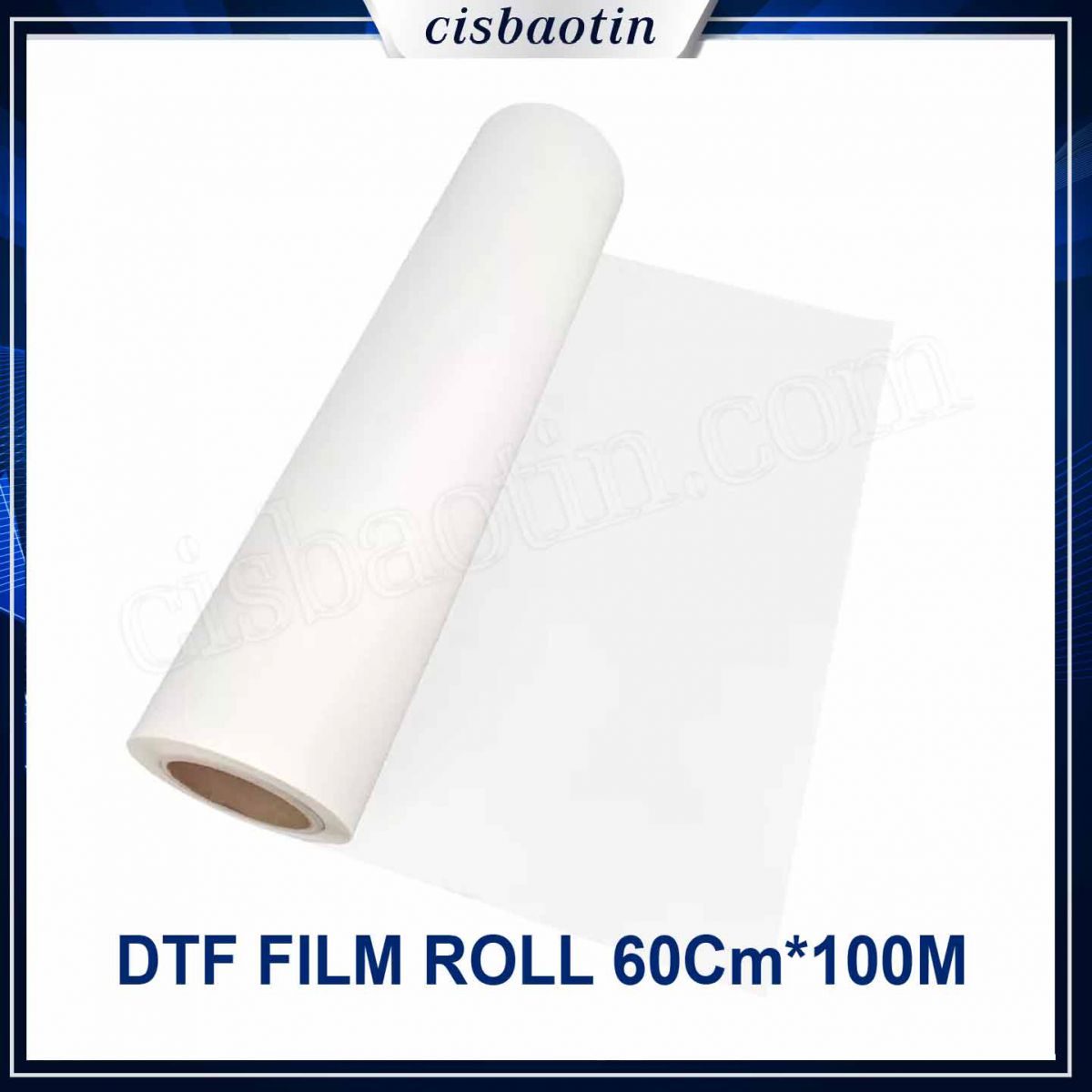
PET FILM CHUYỂN NHIỆT DTF

PET FILM CHUYỂN NHIỆT DTF


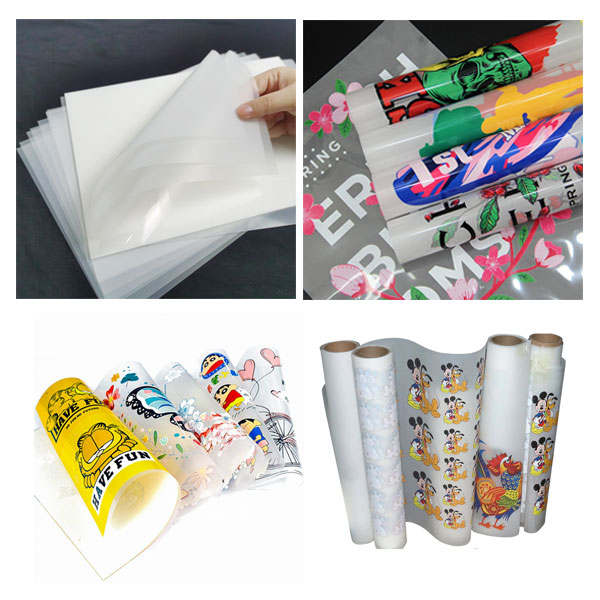
Pet film chuyển nhiệt DTF  chuyên dụng cho máy in Pet mực Pigment 

  • Nguyên liệu chính cho máy in Pet DTF chuyển hình ảnh lên mọi vải, công nghệ in pet sản xuất áo thun, in hình ảnh, chử hoặc họa tiết, logo 
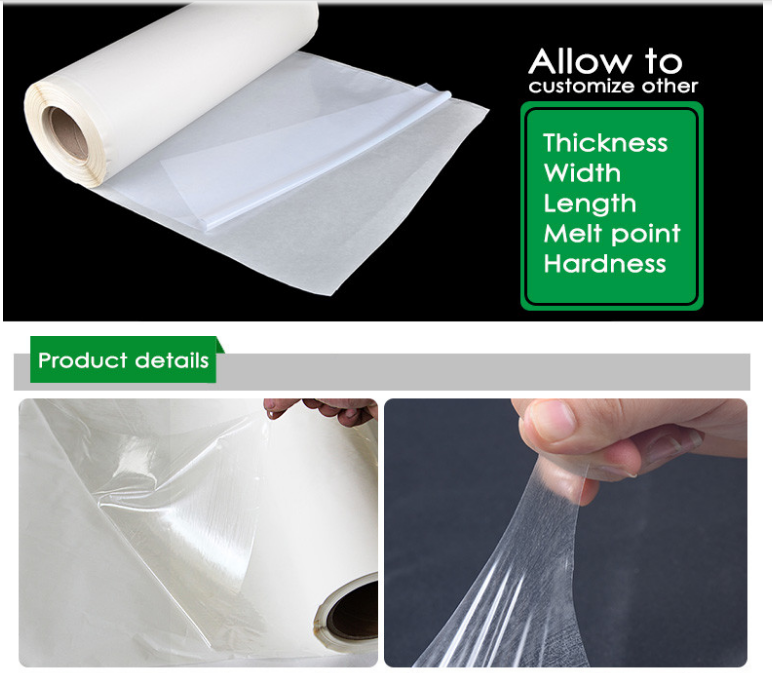
  • Pet được coating lớp keo tương thích với mực pigment qua nhiệt độ <140oC , chuyển toàn bộ hình ảnh cần in qua vải 
  • Đây là công nghệ mới giúp giảm thời gian rất nhiều cho công nghệ in ấn thời trang


----------------------------------------------------------

Đến với Bảo Tín bạn an tâm về chất lượng hàng hóa, giá cả và được hỗ trợ về giải pháp in ấn thông qua hotline 0906 726 554, đặc biệt bạn có thể mua hàng với nhiều hình thức sau:

  • ​​​Đặt hàng trực tiếp qua số hotline : 0906 726 554 (Zalo, SMS) - 0983 726 554 (Zalo, SMS)
  • Đặt hàng trực tiếp trên facebook: https://www.facebook.com/baotin.mucin
  • Tới trực tiếp cửa hàng tại : 264C Lê Văn Sỹ, Phường 14, Quận 3, Tp.HCM

Hình thức thanh toán linh hoạt:

  • Thanh toán bằng tiền mặt tại cửa hàng
  • Thanh toán bằng chuyển khoản qua ngân hàng: Vietcombank, Sacombank, Agribank, Dong a bank, ACB bank.

Hình thức giao hàng:

  • Hỗ trợ giao hàng miễn phí với đơn hàng trên 1.000.000đ (các quận nội thành)
     Đơn hàng dưới 1.000.000đ thu cước tùy theo khu vực
  • Hỗ trợ giao ra chành xe (nội thành) đi các tỉnh.
  • Hỗ trợ giao hàng thông qua Viettle Post, bưu điện.
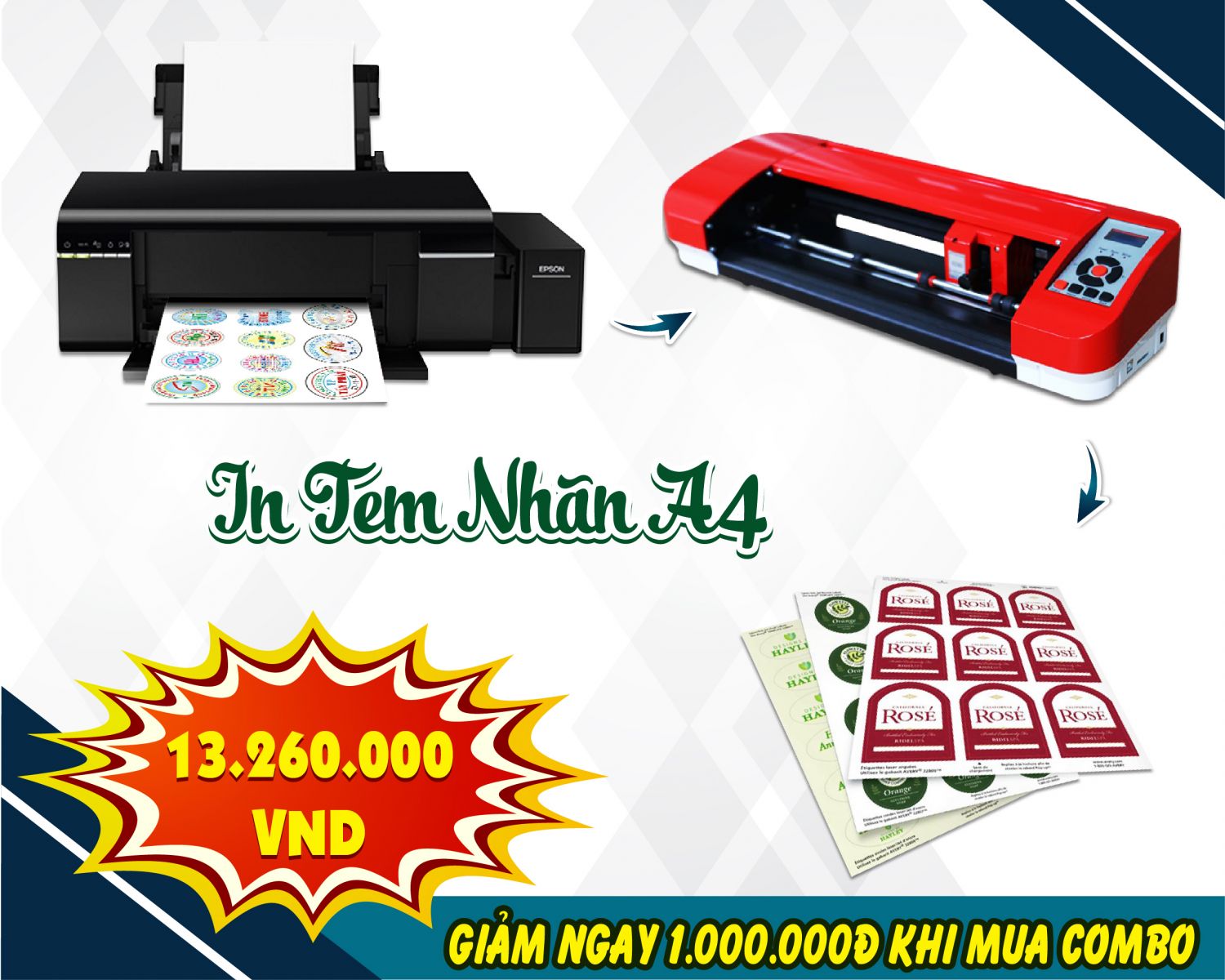
TỔNG HỢP COMBO IN - CẮT DECAL TEM NHÃN

TỔNG HỢP COMBO IN - CẮT DECAL TEM NHÃN


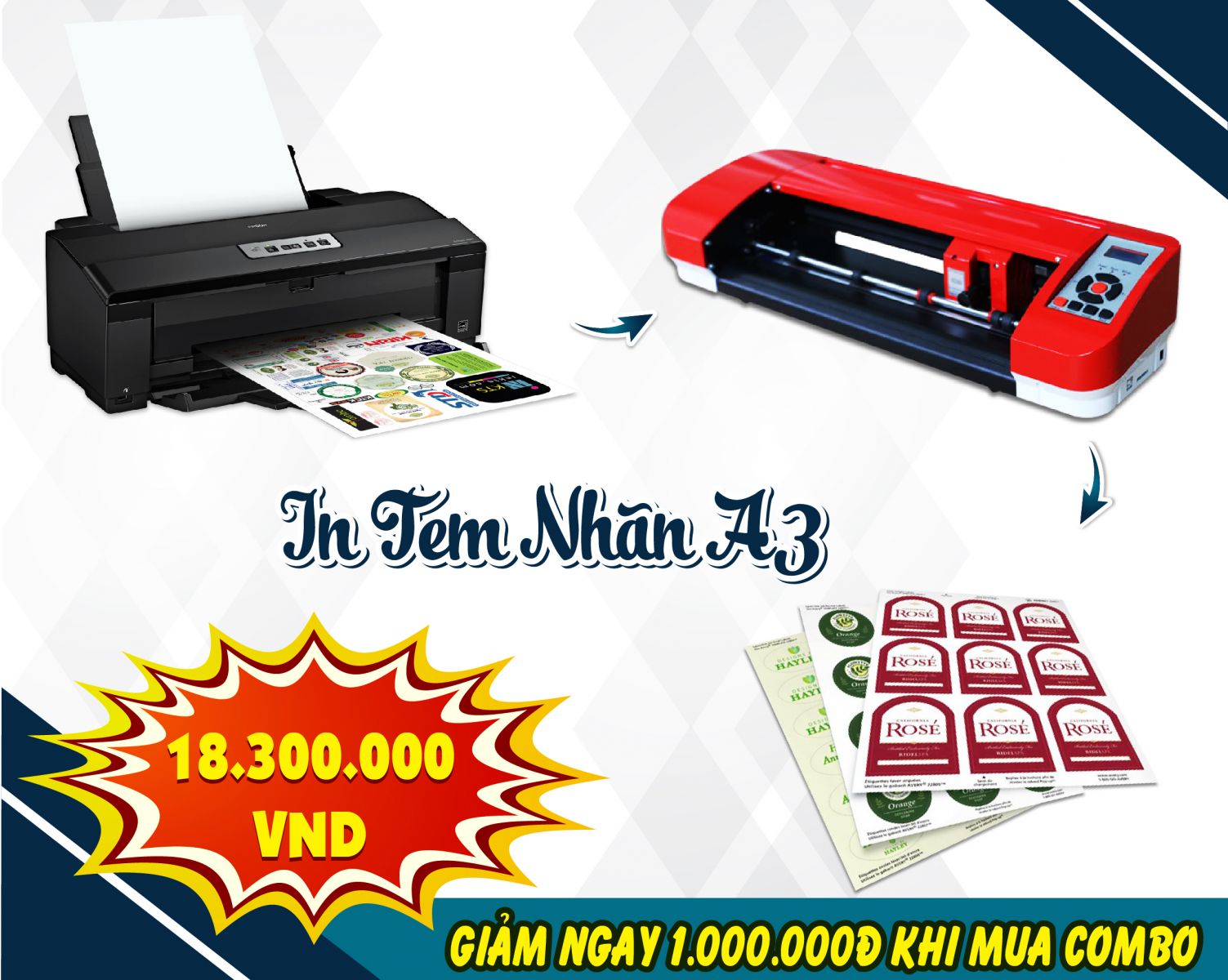
Máy Epson L805 khổ A4 mực Ultra pigment - máy cắt mini Art 380 
Ứng dụng cho tem nhản giấy dùng trong văn phòng - công sở 
  • Decal giấy bóng in bằng mực ultra pigment 
  • Decal sticker glossy 135gms chuyên dụng cho mực in phun 
  • Decal PU Transfer pigment dùng ép lên áo sậm hình ảnh hoặc logo 
  • Decal PU Transfer pigment dùng ép lên áo trắng cotton 100% hoặc TC 35*65 hình ảnh hoặc logo 
  • Decal trượt nước đế trắng dán lên nhiều chất liệu 
  • Ngoài chất liệu decal, máy còn dùng in ấn văn phòng, hình ảnh lưu niệm, ấn phẩm brochure và rất nhiều ứng dụng của mực Ultra pigment .

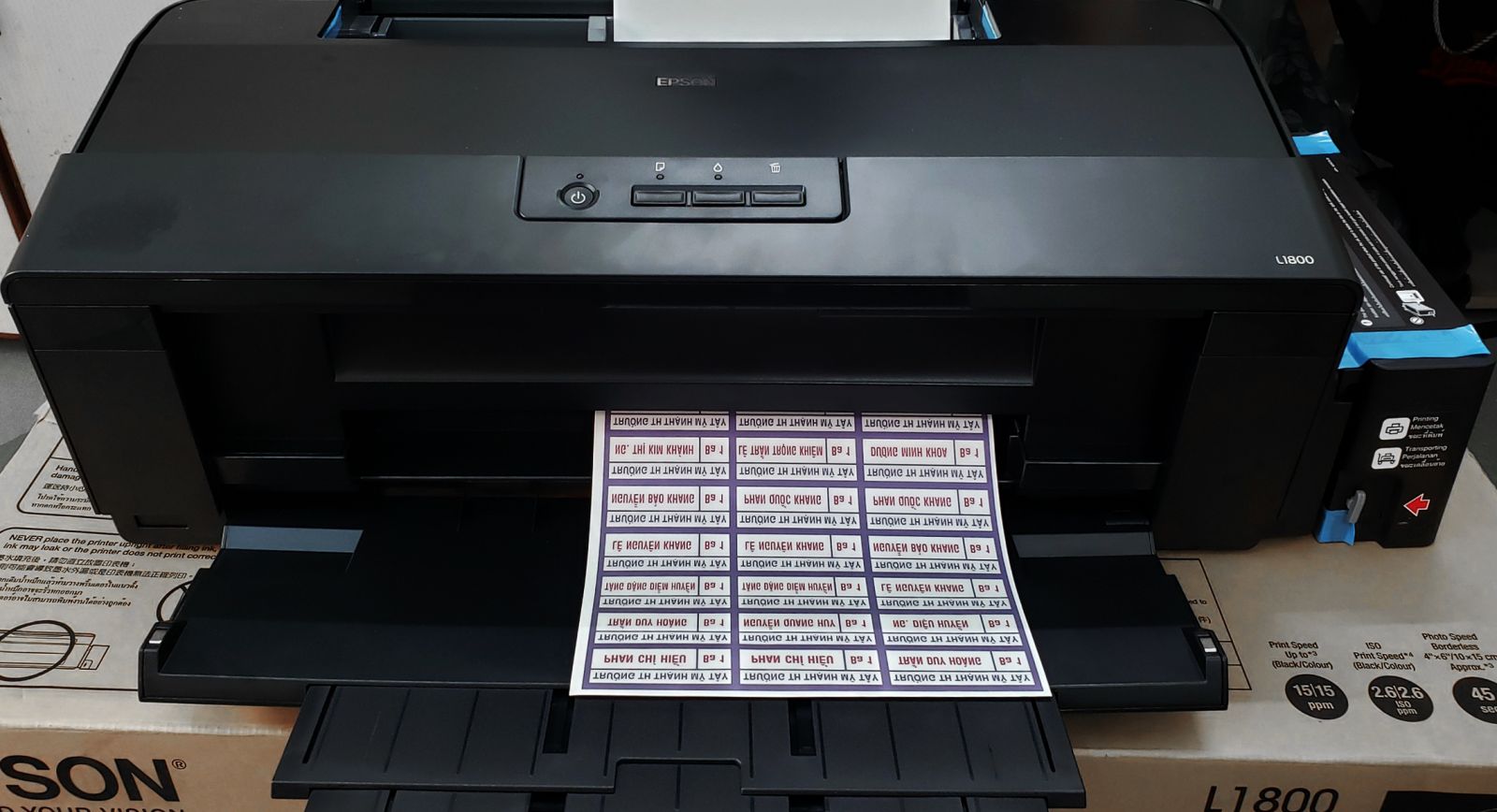
Máy Epson L1800 khổ A3 mực Ultra pigment - máy cắt mini Art 380 
Ứng dụng cho tem nhản giấy dùng trong văn phòng - công sở 
  • Decal giấy bóng in bằng mực ultra pigment Decal sticker glossy 135gms chuyên dụng cho mực in phun 
  • Decal PU Transfer pigment dùng ép lên áo sậm hình ảnh hoặc logo 
  • Decal PU Transfer pigment dùng ép lên áo trắng cotton 100% hoặc TC 35*65 hình ảnh hoặc logo 
  • Decal trượt nước đế trắng dán lên nhiều chất liệu 
  •  Ngoài chất liệu decal, máy còn dùng in ấn văn phòng, hình ảnh lưu niệm, ấn phẩm brochure và rất nhiều ứng dụng của mực Ultra pigment .

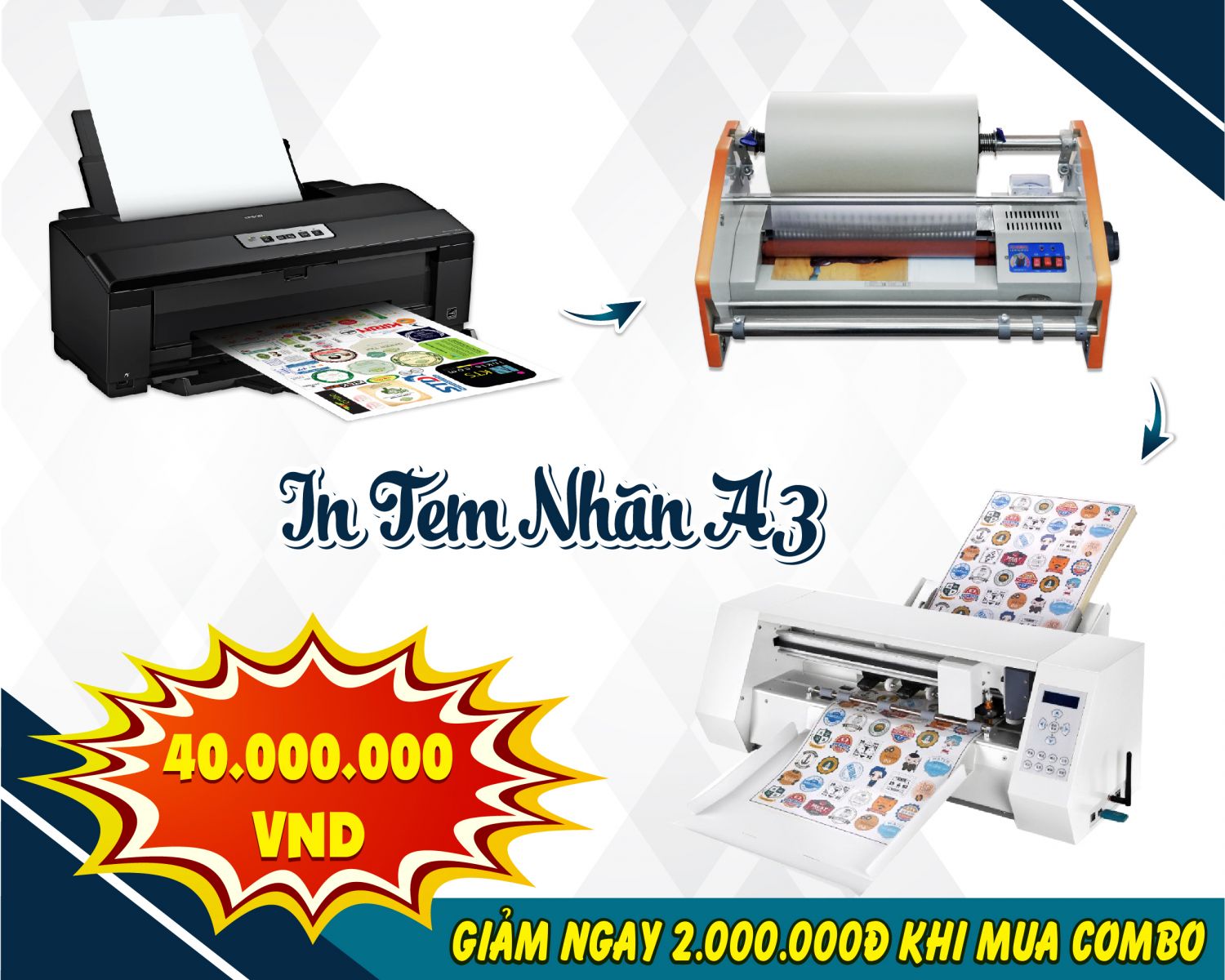
Máy Epson L1800, máy cán màng nguội Opat, máy cắt Auto feeder full page nâng cao chất lượng tem nhản dùng trong môi trường ẩm ướt 
  • Decal PVC trắng sữa,trong suốt dùng cho mực in phun, phải cán màng vì không kháng nước.
  • Decal giấy bóng in bằng mực ultra pigment 
  • Decal sticker glossy 135gms chuyên dụng cho mực in phun 
  • Decal PU Transfer pigment dùng ép lên áo sậm hình ảnh hoặc logo 
  • Decal PU Transfer pigment dùng ép lên áo trắng cotton 100% hoặc TC 35*65 hình ảnh hoặc logo 
  • Decal trượt nước đế trắng dán lên nhiều chất liệu 
  • Ngoài chất liệu decal, máy còn dùng in ấn văn phòng, hình ảnh lưu niệm, ấn phẩm brochure và rất nhiều ứng dụng của mực Ultra pigment .

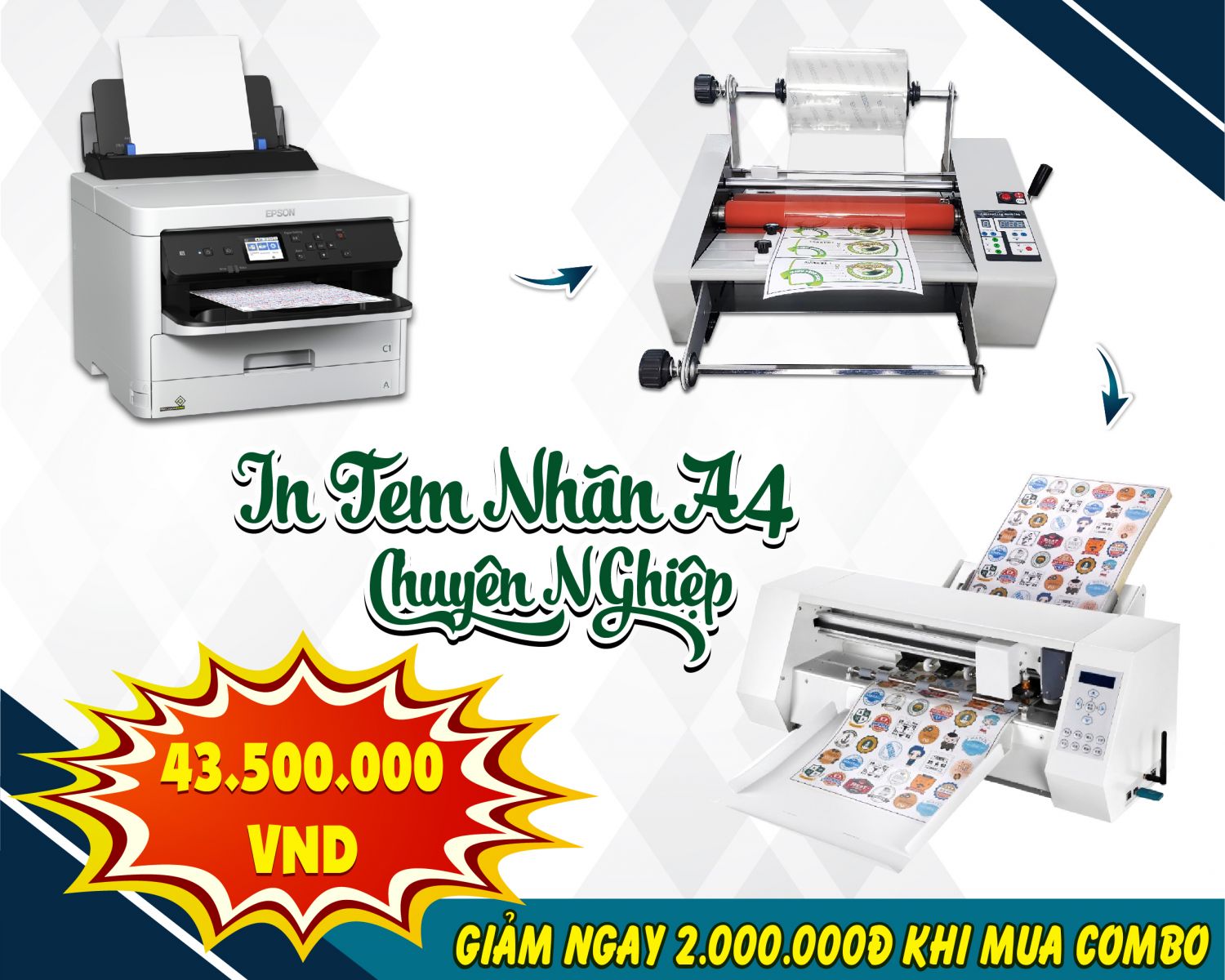
Máy Epson C5210 khổ A4 mực ultra pigment - máy cán màng nguội Opat - máy cắt Auto feeder full page . Tốc độ nhanh 
  • Decal PVC trắng sữa,trong suốt dùng cho mực in phun, phải cán màng vì không kháng nước, 
  • Decal giấy bóng in bằng mực ultra pigment 
  • Decal sticker glossy 135gms chuyên dụng cho mực in phun 
  • Decal PU Transfer pigment dùng ép lên áo sậm hình ảnh hoặc logo 
  • Decal PU Transfer pigment dùng ép lên áo trắng cotton 100% hoặc TC 35*65 hình ảnh hoặc logo 
  • Decal trượt nước đế trắng dán lên nhiều chất liệu 
  • Ngoài chất liệu decal, máy còn dùng in ấn văn phòng, hình ảnh lưu niệm, ấn phẩm brochure và rất nhiều ứng dụng của mực Ultra pigment

Máy Epson C5210 khổ A4 mực ultra pigment Tốc độ nhanh - máy cán màng nguội Opat - máy cắt Art 380. 
  • Decal PVC trắng sữa,trong suốt dùng cho mực in phun, phải cán màng vì không kháng nước, 
  • Decal giấy bóng in bằng mực ultra pigment 
  • Decal sticker glossy 135gms chuyên dụng cho mực in phun 
  • Decal PU Transfer pigment dùng ép lên áo sậm hình ảnh hoặc logo 
  • Decal PU Transfer pigment dùng ép lên áo trắng cotton 100% hoặc TC 35*65 hình ảnh hoặc logo 
  • Decal trượt nước đế trắng dán lên nhiều chất liệu 
  • Ngoài chất liệu decal, máy còn dùng in ấn văn phòng, hình ảnh lưu niệm, ấn phẩm brochure và rất nhiều ứng dụng của mực Ultra pigment

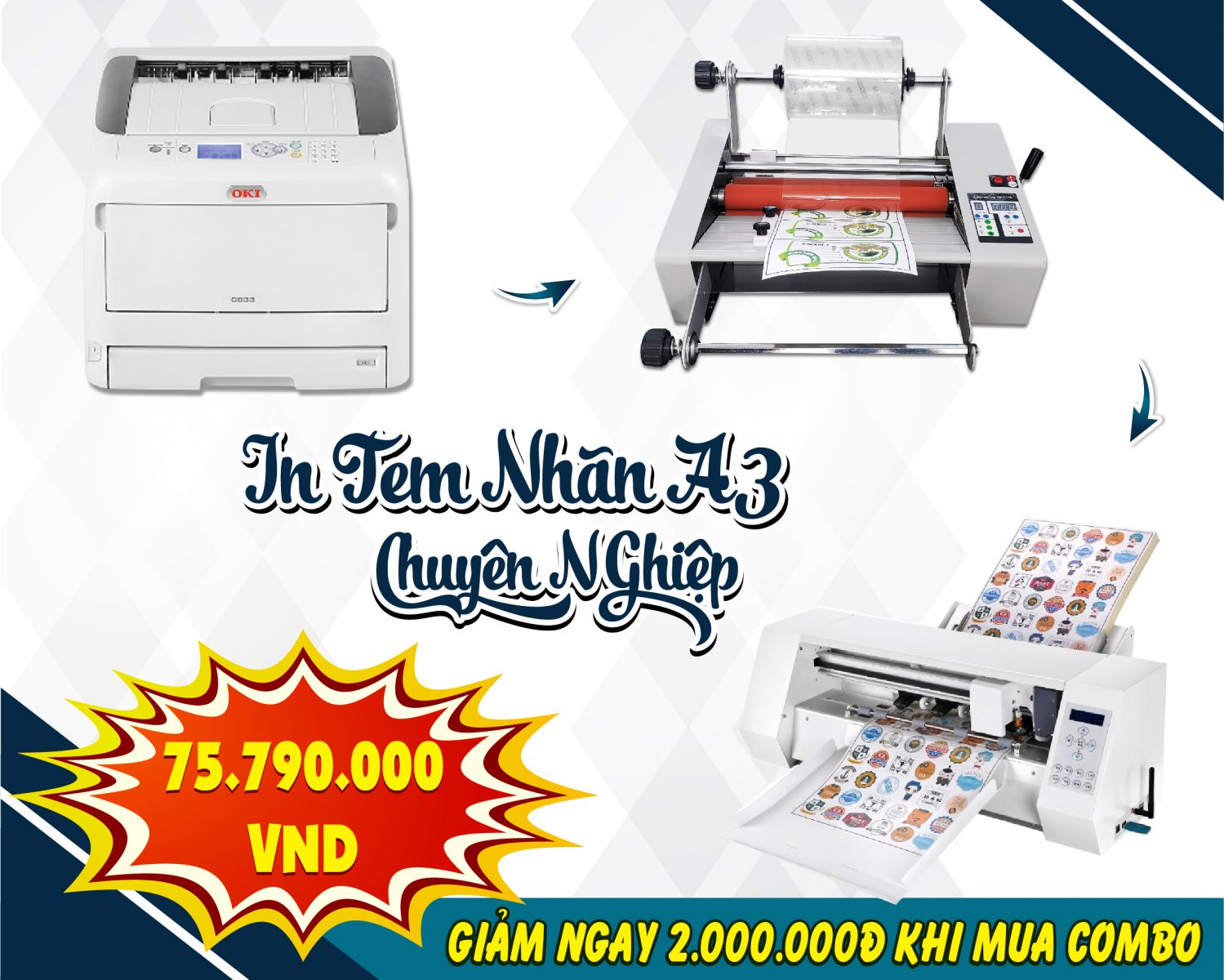
Combo in cắt chuyên nghiệp khổ A3 với máy in Laser Oki C833n tốc độ cực nhanh in nhiều chất liệu decal PVC , PU . . . 
  • Decal PVC trắng sữa,trong suốt dùng cho mực in phun, phải cán màng vì không kháng nước, 
  • Decal giấy bóng in bằng mực ultra pigment 
  • Decal sticker glossy 135gms chuyên dụng cho mực in phun 
  • Decal PU Transfer pigment dùng ép lên áo sậm hình ảnh hoặc logo 
  • Decal PU Transfer pigment dùng ép lên áo trắng cotton 100% hoặc TC 35*65 hình ảnh hoặc logo 
  • Decal trượt nước đế trắng dán lên nhiều chất liệu 
  • Ngoài chất liệu decal, máy còn dùng in ấn văn phòng, hình ảnh lưu niệm, ấn phẩm brochure và rất nhiều ứng dụng của mực Ultra pigment

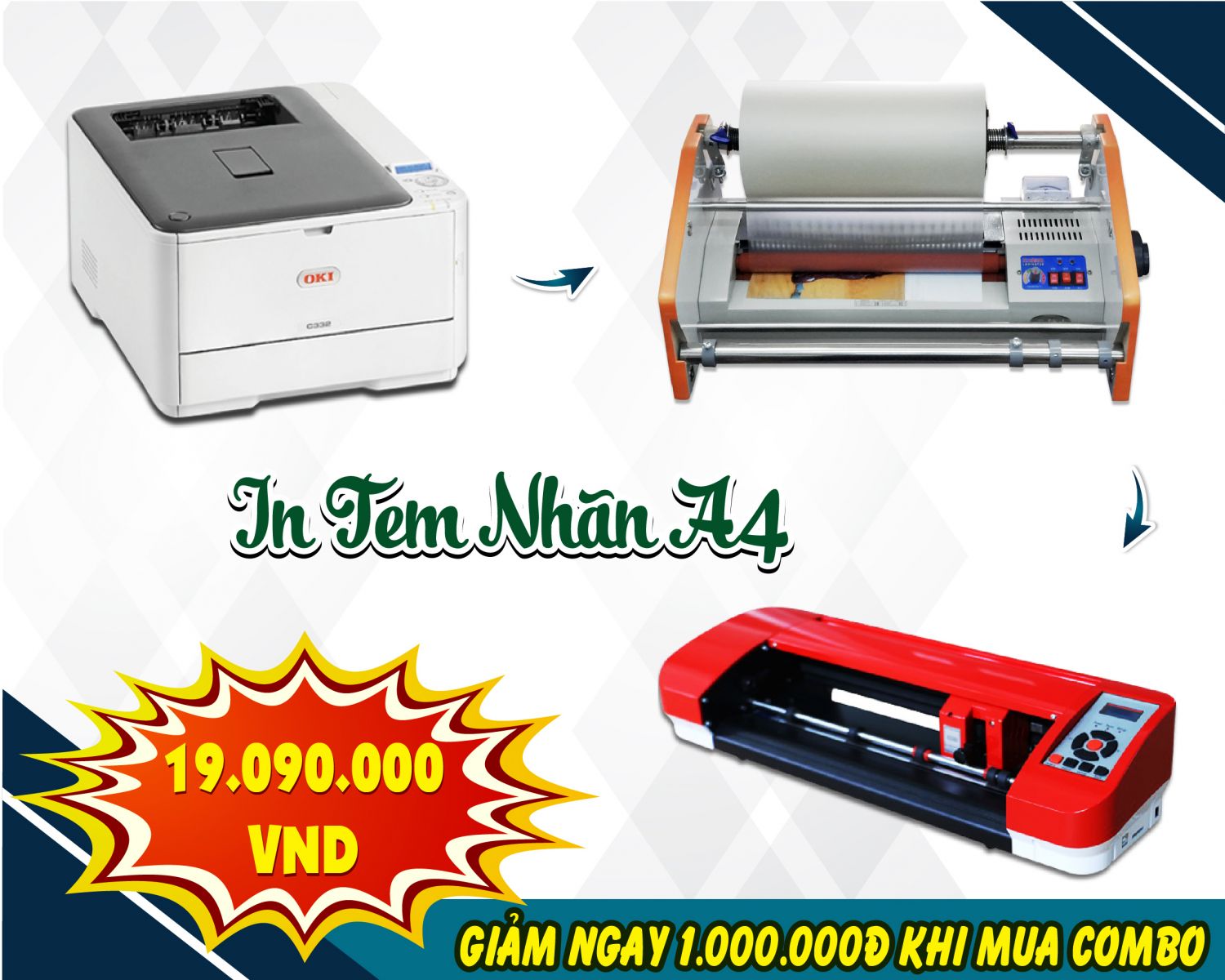
Combo in cắt chuyên nghiệp khổ A4 với máy in Laser Oki C332dn tốc độ cực nhanh in nhiều chất liệu decal PVC , PU . . . 
  • Decal PVC trắng sữa,trong suốt dùng cho mực in phun, phải cán màng vì không kháng nước, 
  • Decal giấy bóng in bằng mực ultra pigment 
  • Decal sticker glossy 135gms chuyên dụng cho mực in phun 
  • Decal PU Transfer pigment dùng ép lên áo sậm hình ảnh hoặc logo 
  • Decal PU Transfer pigment dùng ép lên áo trắng cotton 100% hoặc TC 35*65 hình ảnh hoặc logo 
  • Decal trượt nước đế trắng dán lên nhiều chất liệu 
  • Ngoài chất liệu decal, máy còn dùng in ấn văn phòng, hình ảnh lưu niệm, ấn phẩm brochure và rất nhiều ứng dụng của mực Ultra pigment

Combo in cắt khổ A4 với máy in Laser Oki C332dn nhiều chất liệu decal PVC , PU . . . 
  • Decal PVC trắng sữa,trong suốt dùng cho mực in phun, phải cán màng vì không kháng nước, 
  • Decal giấy bóng in bằng mực ultra pigment 
  • Decal sticker glossy 135gms chuyên dụng cho mực in phun 
  • Decal PU Transfer pigment dùng ép lên áo sậm hình ảnh hoặc logo 
  • Decal PU Transfer pigment dùng ép lên áo trắng cotton 100% hoặc TC 35*65 hình ảnh hoặc logo 
  • Decal trượt nước đế trắng dán lên nhiều chất liệu 
  • Ngoài chất liệu decal, máy còn dùng in ấn văn phòng, hình ảnh lưu niệm, ấn phẩm brochure và rất nhiều ứng dụng của mực Ultra pigment .

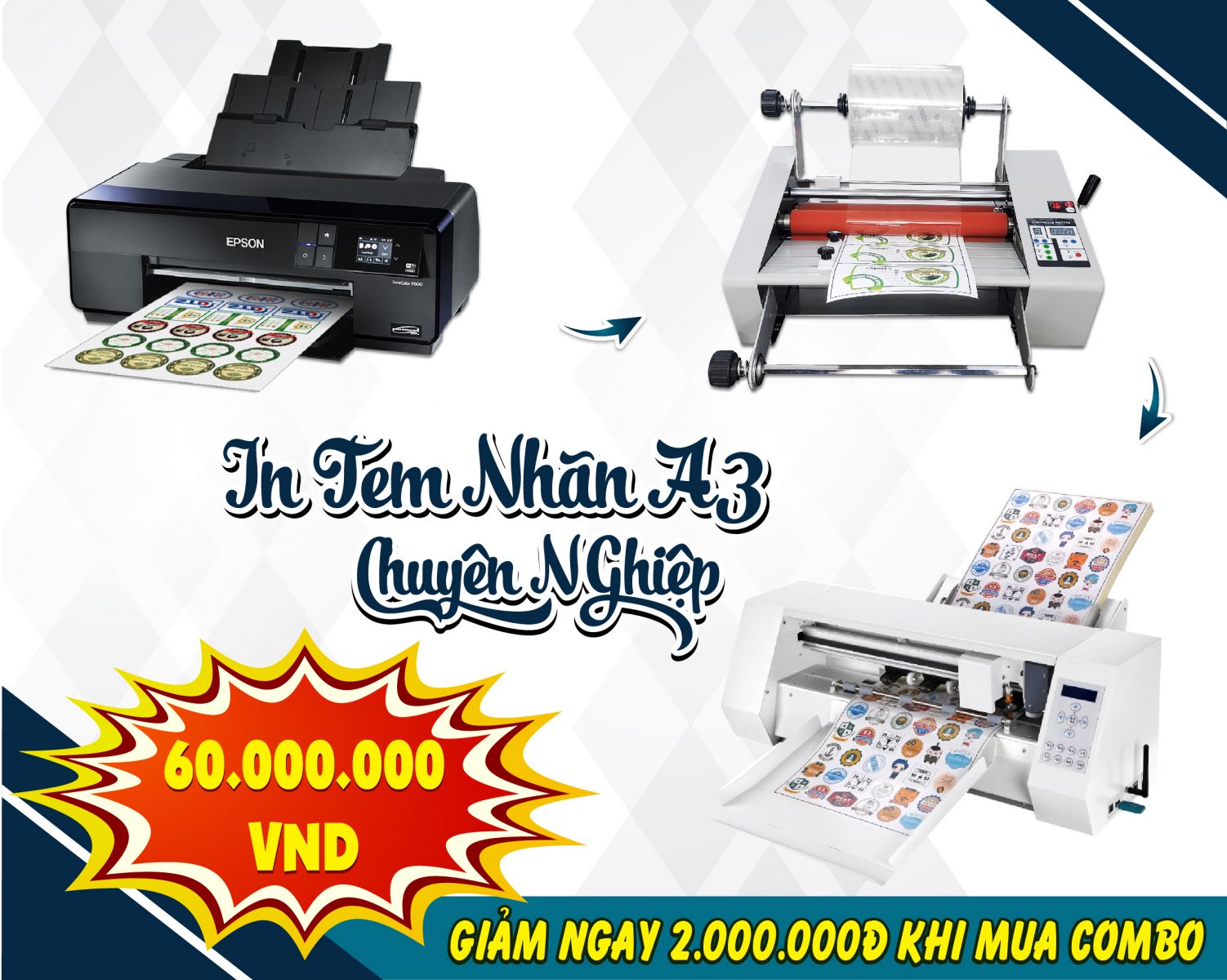
Combo máy in Epson P600 khổ A3 với yêu cầu chất lượng hình ảnh đẹp trên tem nhản cùng hệ thống cán màng - cắt bế chuyên nghiệp 
  • Decal PVC trắng sữa,trong suốt dùng cho mực in phun, phải cán màng vì không kháng nước, 
  • Decal giấy bóng in bằng mực ultra pigment 
  • Decal sticker glossy 135gms chuyên dụng cho mực in phun 
  • Decal PU Transfer pigment dùng ép lên áo sậm hình ảnh hoặc logo 
  • Decal PU Transfer pigment dùng ép lên áo trắng cotton 100% hoặc TC 35*65 hình ảnh hoặc logo 
  • Decal trượt nước đế trắng dán lên nhiều chất liệu 
  • Ngoài chất liệu decal, máy còn dùng in ấn văn phòng, hình ảnh lưu niệm, ấn phẩm brochure và rất nhiều ứng dụng của mực Ultra pigment

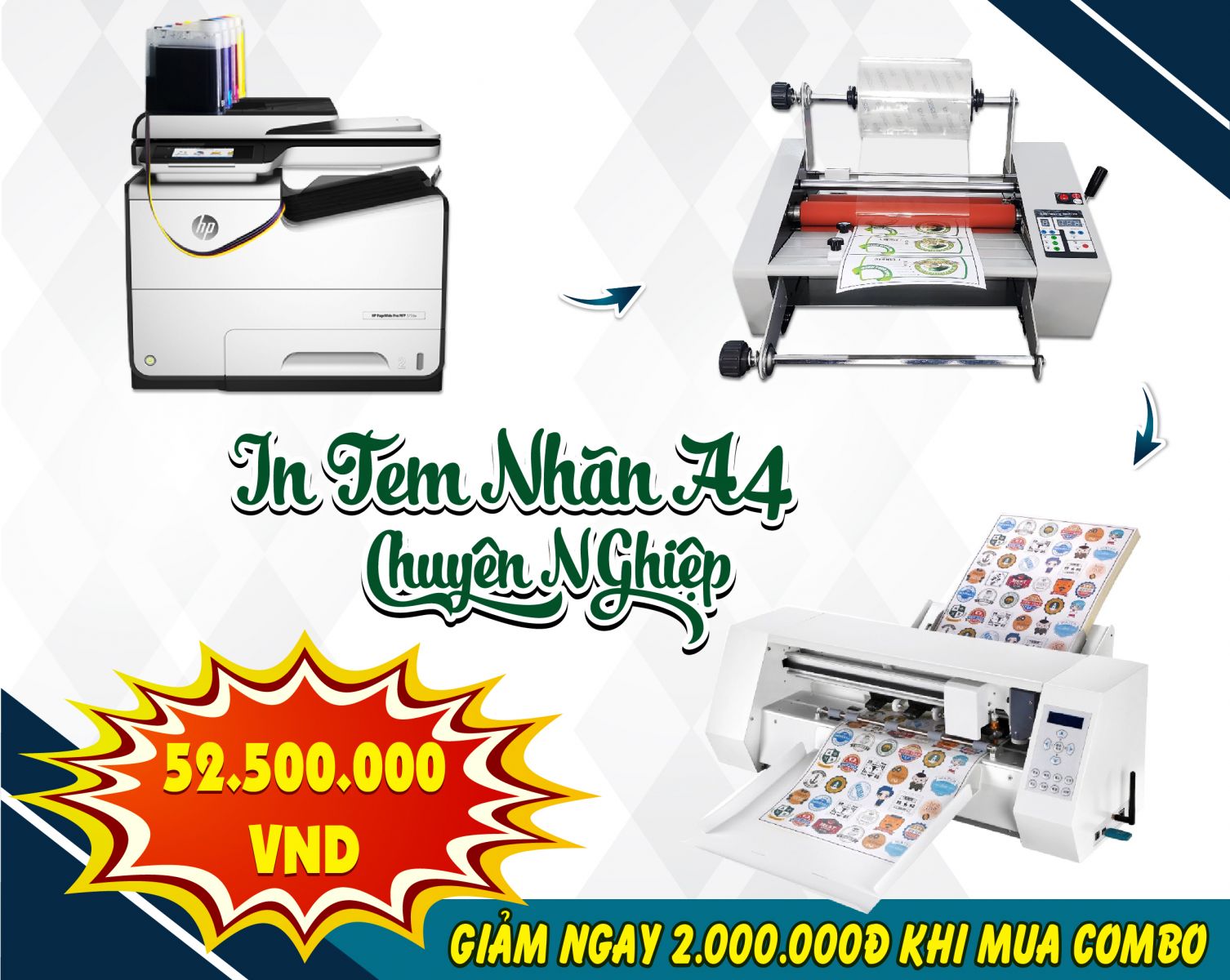
Combo dùng cho in cắt tem nhản giấy khổ A4 với máy in HP pagewide 452dn in số nhảy tốc độ nhanh. 
  • Decal PVC trắng sữa,trong suốt dùng cho mực in phun, phải cán màng vì không kháng nước, 
  • Decal giấy bóng in bằng mực ultra pigment 
  • Decal sticker glossy 135gms chuyên dụng cho mực in phun 
  • Decal PU Transfer pigment dùng ép lên áo sậm hình ảnh hoặc logo 
  • Decal PU Transfer pigment dùng ép lên áo trắng cotton 100% hoặc TC 35*65 hình ảnh hoặc logo 
  • Decal trượt nước đế trắng dán lên nhiều chất liệu 
  • Ngoài chất liệu decal, máy còn dùng in ấn văn phòng, hình ảnh lưu niệm, ấn phẩm brochure và rất nhiều ứng dụng của mực Ultra pigment


Các chú ý khi chọn hàng cho phù hợp : 

  • Công nghệ in phun với mực in Ultra pigment ưu thế tiện dụng in được nhiều chất liệu khi kết hợp thêm với các loại vật liệu khác như màng nước các loại, giấy in ảnh, các loại film có tráng phủ ... Đối với Tem nhản thì chỉ dùng dược cho decal giấy nếu muốn dùng decal nhựa thì chất liệu đó phải có tráng phủ nhủ tương dùng cho mực in phun và phải cán màng bảo vệ, in phun có giá thành rẻ in hình ảnh đẹp nhưng tốc độ chậm , dễ bị hiện tượng chân chim do bánh xe kéo giấy vì mực chậm khô .
  • Công nghệ in laser có tốc độ nhanh, in được nhiều chất liệu decal đáp ứng tốt nhu cầu về số lượng và chất liệu , và phải luôn kèm hệ thống cán màng đi theo để không bong tróc 
  • Nếu muốn in tem nhản có thông tin biến đổi nên chọn Epson C5210 hoặc Hp pagewide pro 452dn 
  • Combo rẻ tiền thì tốc độ chậm không tự động, cao hơn thì tốc độ nhanh và chất lượng. Ví dụ như máy cán màng cải tiến chậm và vẩn còn hiện tượng bọt khí nếu soi kỹ nhưng với máy cán màng FM380 thế hệ mới thì có tới 9 tốc độ mà level 1 là tốc độ của máy cán màng cải tiến động thời lực ép lớn không có hiện tượng bọt khí. Đối với khâu cắt thì máy cắt Art 380 chỉ là máy nhỏ cắt từng trang được đặt vào thủ công lực cắt yếu tốc độ chậm chừa lề cắt nhiếu, Máy cắt A13 thì tốc độ nhanh, tự động load giấy lại cắt full page chỉ chừa biên có 5mm mà thôi nên tiết kiệm giấy tiết kiệm thời gian cho người sở hữu 
  • Khi thành phẩm là Tem Nhản để dán thì bắt buộc phải dùng cộng nghệ cán màng nguội nếu chọn loại nóng thì chất lượng keo bám dính giảm hẳn có khi hư luôn thành phẩm làm ra
Tất cả các máy đều bảo hành 1 năm, các vật liệu hao mòn không bảo hành, vật tư thay thế bảo trì được cung cấp từ hảng sản xuất . Bàn giao hướng dẩn đầy đủ các phần mềm điều khiển cho khách mua hàng .
Xem sản phẩm và in thử lại 264C Lê Văn Sỹ P.14 Q.3 TpHCM , Tư vấn : a Thắng 0909070961 . c Loan 0916726554 ( trong giờ hành chính )

Đến với Bảo Tín bạn an tâm về chất lượng hàng hóa, giá cả và được hỗ trợ về giải pháp in ấn thông qua hotline 0916 726 554, đặc biệt bạn có thể mua hàng với nhiều hình thức sau:

Hình thức mua hàng:
  • ​​​Đặt hàng trực tiếp qua số hotline : 0906 726 554 (Zalo, SMS) - 0983 726 554 (Zalo, SMS)
  • Đặt hàng trực tiếp trên facebook: https://www.facebook.com/baotin.mucin
  • Tới trực tiếp cửa hàng tại : 264C Lê Văn Sỹ, Phường 14, Quận 3, Tp.HCM

Hình thức thanh toán linh hoạt:

  • Thanh toán bằng tiền mặt tại cửa hàng
  • Thanh toán bằng chuyển khoản qua ngân hàng: Vietcombank, Sacombank, Agribank, Dong a bank, ACB bank.

Hình thức giao hàng:

  • Hỗ trợ giao hàng miễn phí với đơn hàng trên 1.000.000đ (các quận nội thành)
     Đơn hàng dưới 1.000.000đ thu cước tùy theo khu vực
  • Hỗ trợ giao ra chành xe (nội thành) đi các tỉnh.
  • Hỗ trợ giao hàng thông qua Viettle Post, bưu điện.

Máy in Epson - Giấy in - Mực in - Cisbaotin

Cty TNHH Mực in Bảo Tín chuyên kinh doanh phân phối các loại Máy in Epson, Canon, mực in, giấy in.

CÔNG TY TNHH MỰC IN BẢO TÍN

Văn phòng
ĐC: 220/59 Lê Văn Sỹ, P. Nhiêu Lộc, Tp. HCM
Tel: 0903 726 554 - 028 62928422
Email: info@cisbaotin.com
Website : https://cisbaotin.com
Phòng bảo hành
ĐC: 220/59 Lê Văn Sỹ, P. Nhiêu Lộc, Tp. HCM
Tel: 028 62906673
Mobile: 0943.726.554 - 0905.726.554
Website: https://giayin.vn
Phòng kinh doanh sỉ & lẻ
ĐC: 264C Lê Văn Sỹ, P. Nhiêu Lộc, Tp. HCM
Tel: 028. 62906660 - 62906663
Mobile: 0983.726.554 - 0906.726.554
Email: info@mucinbaotin.com
Website: https://mucinbaotin.com
Bộ phận in gia công - hướng dẫn in: 0916726554
Email: ingiacong@mucinbaotin.com

TƯ VẤN KỸ THUẬT BẢO TÍN

Cần cấu hình dàn máy in tem nhãn, in chuyển nhiệt áo hoặc cần hỗ trợ từ xa qua Teamviewer/UltraViewer?

Chat Zalo: 0906 726 554