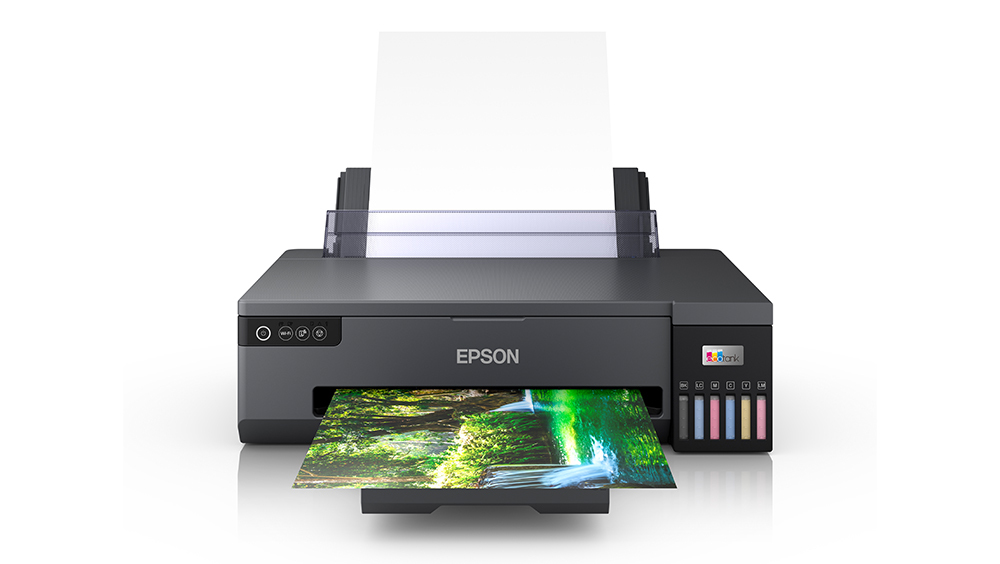
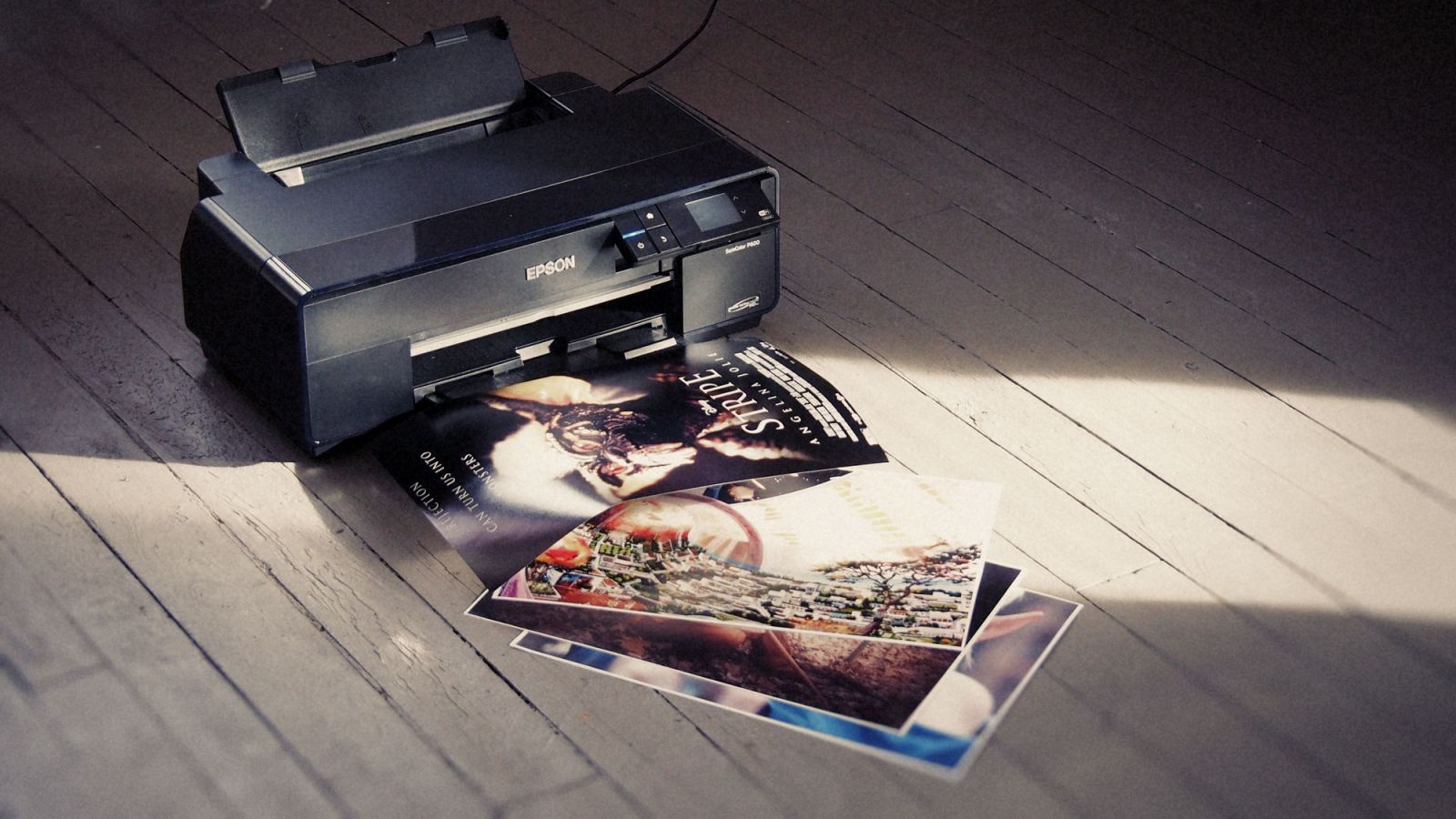
Epson cho ra đời dòng máy in Sure Color P600 để nối tiếp các thế hệ máy như Epson R2000, R3000 trong ngành in ảnh khổ nhỏ (A3 trở lại) phân khúc chất lượng cao nhất, với các sản phẫm như ảnh cưới, photobook, ảnh triễn lãm, ảnh dùng trong hội nghị hay ảnh chụp bởi các nhiếp ảnh gia nổi tiếng. Những sản phẫm này có giá trị tinh thần rất cao, đòi hỏi độ chính xác màu sắc, độ phân giải cực cao. Máy in SC P600 sử dụng ICC Profile điều khiển màu sắc kèm với phần mềm in ảnh chuyên nghiệp hoàn toàn có thể đáp ứng được những đòi hỏi về chất lượng vô cùng khó tính này.
Hệ thống load giấy của P600 bao gồm 2 khay load giấy chính: khay load giấy tờ và khe load giấy cuộn. Khay load giấy tờ có thiết kế giống với các dòng máy in khác, khổ giấy tối đa 32 cm hoặc A3+; độ dày tương thích từ 60 gsm tới 300 gsm. Các dòng giấy đặc biệt như vải, silk, canvas, hoặc giấy có độ dày trên 300 gsm tới 1.3mm hoặc giấy cuộn có thể được load vào máy sử dụng khe giấy cuộn. Nhà sản xuất còn tặng kèm bộ lắp giấy cuộn (dành cho cuộn không quá 10m) khi mua sản phẫm máy in Epson P600.
SC P600 được thiết kế với 9 màu mực, trong đó có 2 màu đen Matte và Photo được sử dụng luân phiên tùy theo chất liệu giấy cần in, với khả năng thể hiện các tram màu khó vượt trội hơn hẳng so với các dòng mày 6 màu hoặc 4 màu. Ngoài ra P600 đã tích hợp hệ thông dẫn mực trong máy, giúp máy có độ bền và độ ổn định cao nhất khi vận hành thường suyên, giảm chi phí bảo dưởng, hỏng hóc trong quá trình in ấn.
Với hệ màu 8 màu (….), P600 tưởng chừng như sẽ dễ dàn đánh bại các dòng máy in màu khổ nhỏ khác với 6 hoặc 4 màu, tuy nhiên việc quản lý màu sắc cho P600 cũng đòi hỏi công sức và chuyên môn hơn các dòng máy khác rất nhiều, đặc biệt khi bạn sử dụng dòng mực và giấy không phải do Epson sản xuất. Công ty Mực in Bảo Tín với nhiều năm kinh nghiệm, nghiên cứu kỹ thuật đã có thể tạo ICC Profile điều khiển màu cho P600 dùng trong Photoshop hay các phần mềm in chuyên nghiệp, với mục đích tăng giá trị và hiệu quả sử dụng tối đa cho đầu tư của khách hàng, phục vụ nhu cầu in ấn tốt nhất.
Công ty Mực in Bảo Tín cung cấp gói sản phẩm máy in Epson Sure Color P600 gắn hệ thống mực Pigment UV, tặng kèm profile màu cho giấy in ảnh chất lượng cao (…) dùng khi in Photoshop. Ngoài ra khách hàng cũng có thể lựa chọn nâng cấp gói sản phẫm sử dụng phần mềm in chuyên nghiệp, được tặng kèm 1 profile màu miễn phí cho loại giấy tự chọn. Tham khảo giá máy in Epson P600 tại : https://cisbaotin.com/may-in Tham khảo thêm các bài Giải pháp in ấn tại: http://giayin.vn, http://mucinbaotin.com
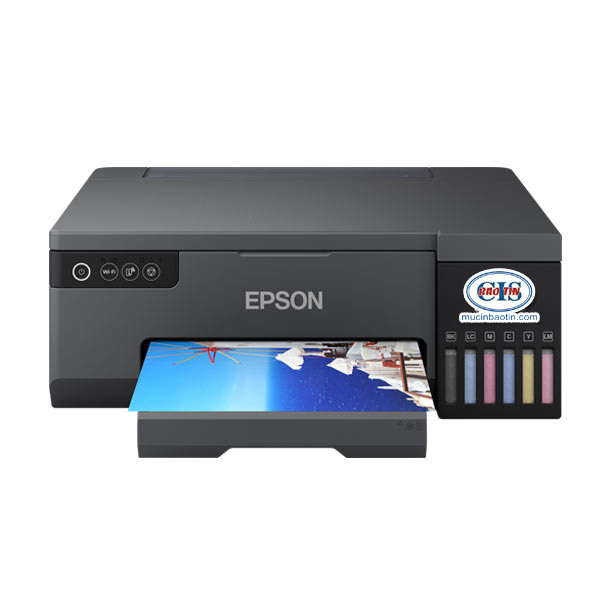
Máy in phun đa chức năng khổ A4 mới là phiên bản nâng cấp của model L800.
Được trang bị thêm tính năng Wi-Fi in ấn không dây tiện lợi từ Laptop, Smartphone, tablet......
Được trang bị đầu phun với kích thước giọt mực 1,5pl.
Độ phân giải 5760 x 1440 dpi.
Tốc độ in 37 trang/ phút Đơn sắc, 38 trang/phút Màu đối với giấy thường 75g/m2
Máy được trang bị hệ thống dẫn mực 6 màu Light Magenta, Magenta, Yellow, Light Cyan, Cyan, Black.
Hỗ trợ các khổ giấy thông dụng như A4, A5, A6, B5, C6 (Phong bì), DL (Phong bì), Số 10 (Phong bì), Thư, 9 x 13 cm, 10 x 15 cm, 13 x 18 cm, 16: 9.
In trực tiếp trên CD/DVD thông qua khay in.
Kích thước 547 x 289 x 187 mm
Trình điều khiển tương thích với hầu hết các hệ điều hành phổ biến Mac OS X 10.6.8 trở lên, Windows 7, Windows 8, Windows 8.1, Windows Vista, Windows XP, XP Professional x64 Edition.
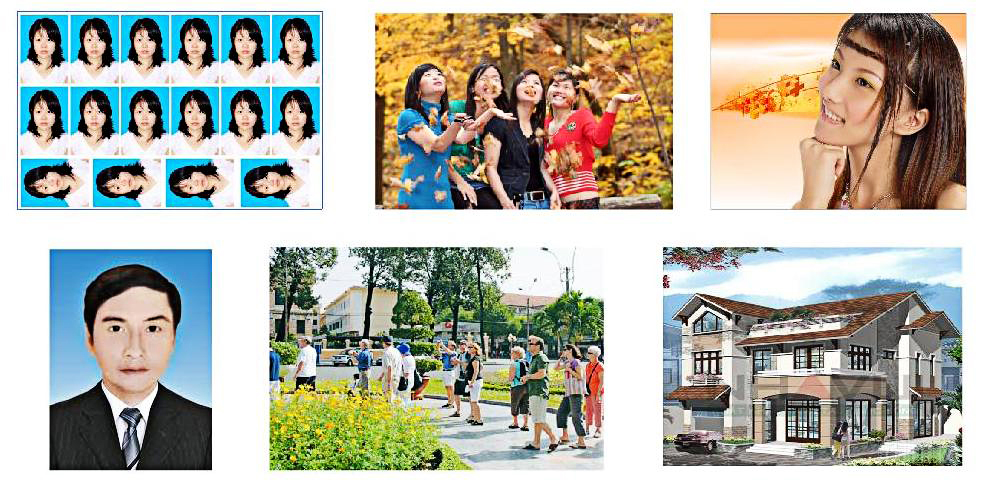
Dòng máy in Epson A4 L805 góp mặt hầu hết trong các gói sản phẩm in ấn như: In ảnh thẻ hồ sơ, ảnh lưu niệm, in văn phòng, dịch vụ, in vật phẩm lưu niệm, in áo thunvà rất nhiều sản phẩm khác . . .
Từ những nhu cầu in ấn các gói sản phẩm khác nhau Công ty TNHH Mực In Bảo Tín đã phân loại và đưa ra những khuyến nghị phù hợp để quý khách hàng có thể tham khảo và lựa chọn máy in gắn hệ thống mực nào? cho phù hợp với nhu cầu của quý khách và tối ưu về mặt kinh tế.
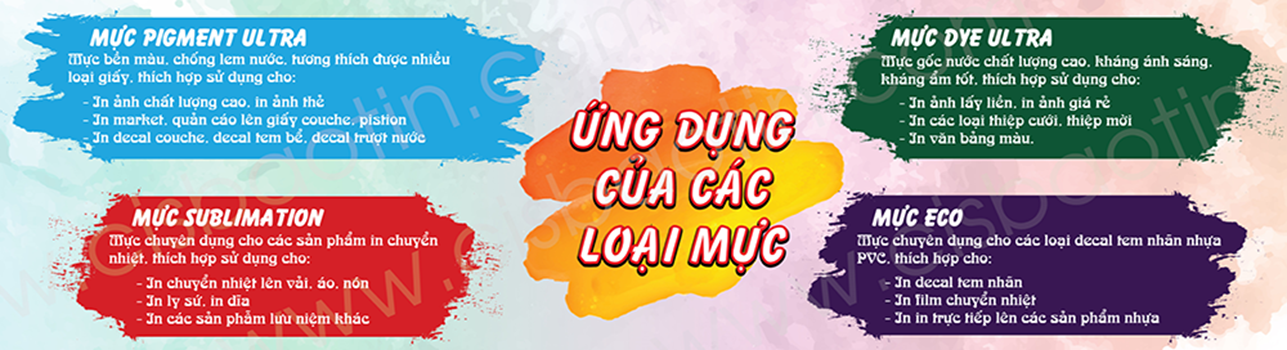
Sử dụng máy in để in ấn văn phòng, in thông dụng thì chúng ta nên sử dụng Mực Dye(xem đặc tính) . Mực Dye có thể in trên nhiều loại giấy nhưng in tốt nhất trên giấy InkJetGiấy Photo glossy
Sử dụng máy in để in ấn chuyên dụng trong dịch vụ thì dùng mực Pigment UV hoặc Ultra Pigment(xem đặc tính) . Mực Pigment UV hoặc Ultra Pigment có thể in trên nhiều loại giấy khác nhau, nhiều chất liệu khác nhau, nhưng in tốt trên giấy InkJet - Giấy Photo glossy - Giấy Photo glossy RC
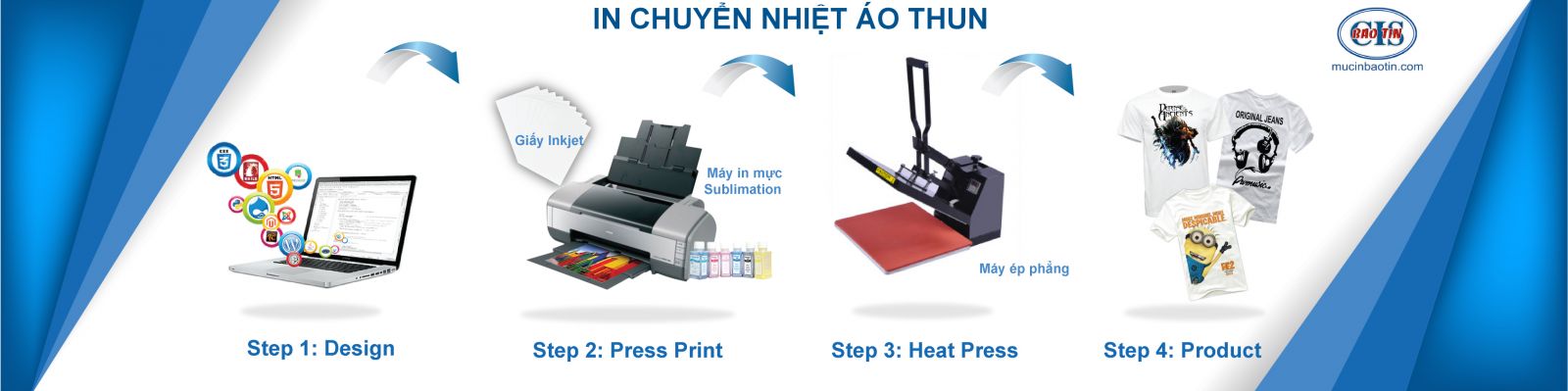
Sử dụng máy in để in ấn trong công nghệ chuyển nhiệt thì dùng mực Sublimation(xem đặc tính)đặc biệt loại mực nàychỉ dùng để intrênGiấy chuyển nhiệt
Đặt biệt hơn nếu chỉ in trên vật liệu nhựa thì dùng Mực Eco Solvent (xem đặc tính)
Sự kết hợp với nhiều loại mực khác nhau đã góp phần tăng giá trị sử dụng của dòng máy in Epson A4 L805 và cho ra rất nhiều các loại sản phẩm khác nhau, mặt khác giá thành máy cũng rất rẻ mau lấy lại vốn, vì vậy dòng máy này được lựa chọn hàng đầu trong nhiều năm qua.
Tùy thuộc vào đặc tính của từng loại mực mà chúng tôi phân loại ra các hình thức in điển hình như sau:
Khi gắn mực Dye UV thì máy ở chức năng in văn phòng khi in trên giấy Ford các loại , in ảnh cực đẹp với độ phân giải lên đến 5760 dpi theo tùy loại giấy Glossy , in các bản thiết kế màu trên các loại giấy Inkjet còn gọi là giấy thuốc . Với dòng Mực Dye thì chỉ in được các loại giấy thấm mực hoặc các chất liệu có phủ hóa chất dùng cho Mực Dye, và mực này sẽ bị lem khi gặp nước, không bền màu . Đặt biệt nếu bạn dùng Mực Dye toàn màu đen kết hợp vớ phần mềm chuyên dụng bạn sẽ có một máy in Film Chế Bản cực kỳ rẻ tiền.
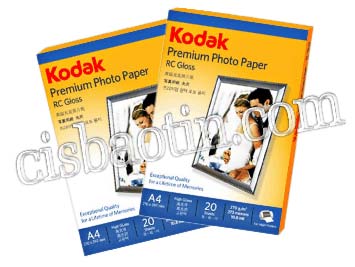
Kodak 270gms in ảnh thẻ Film X quang Film chế bản Inkjet in màu
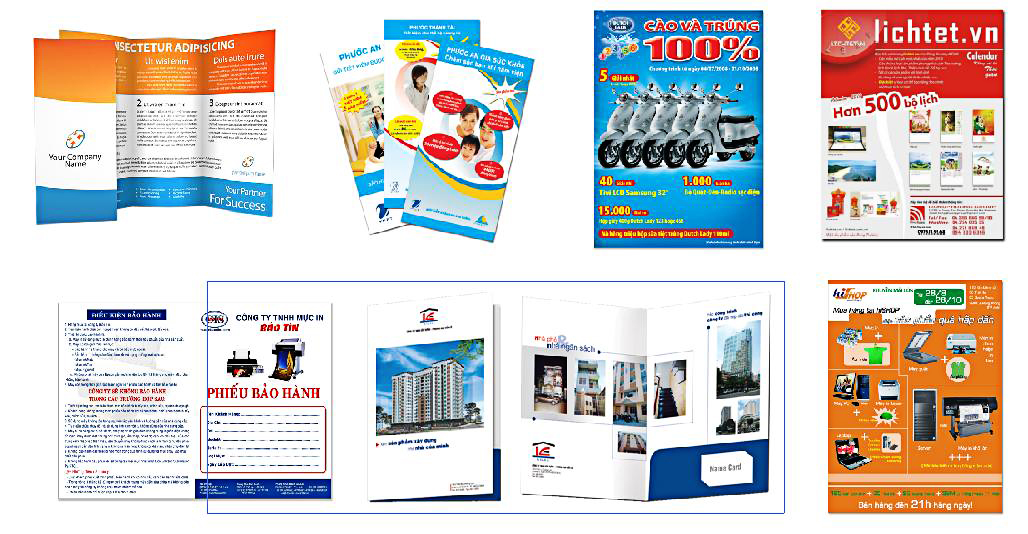
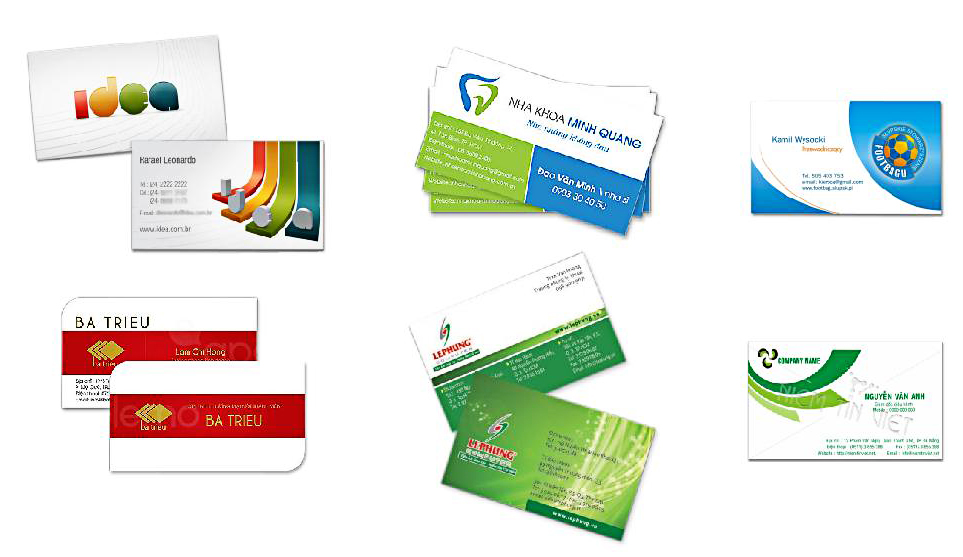
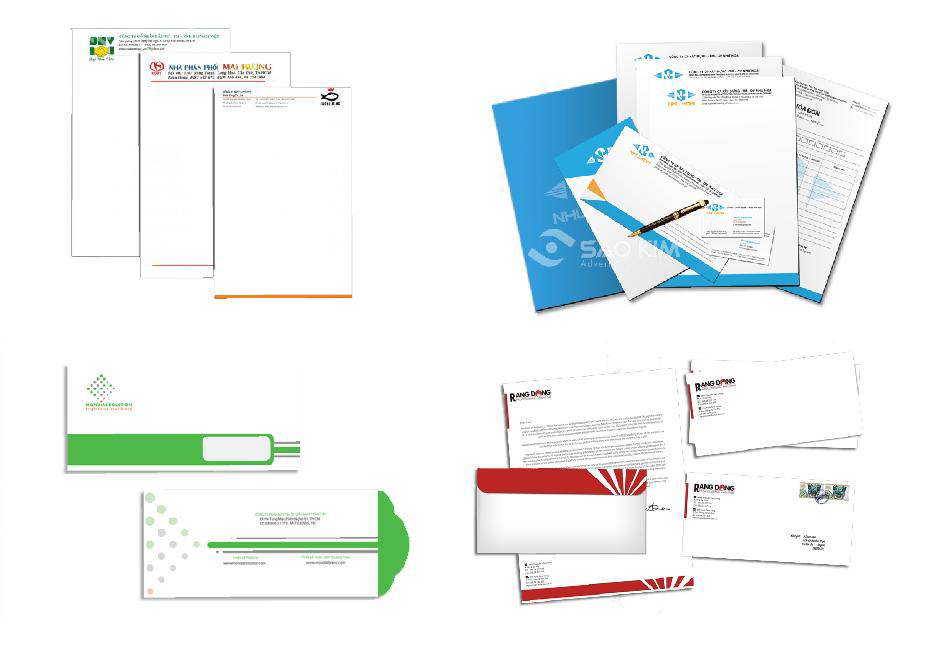
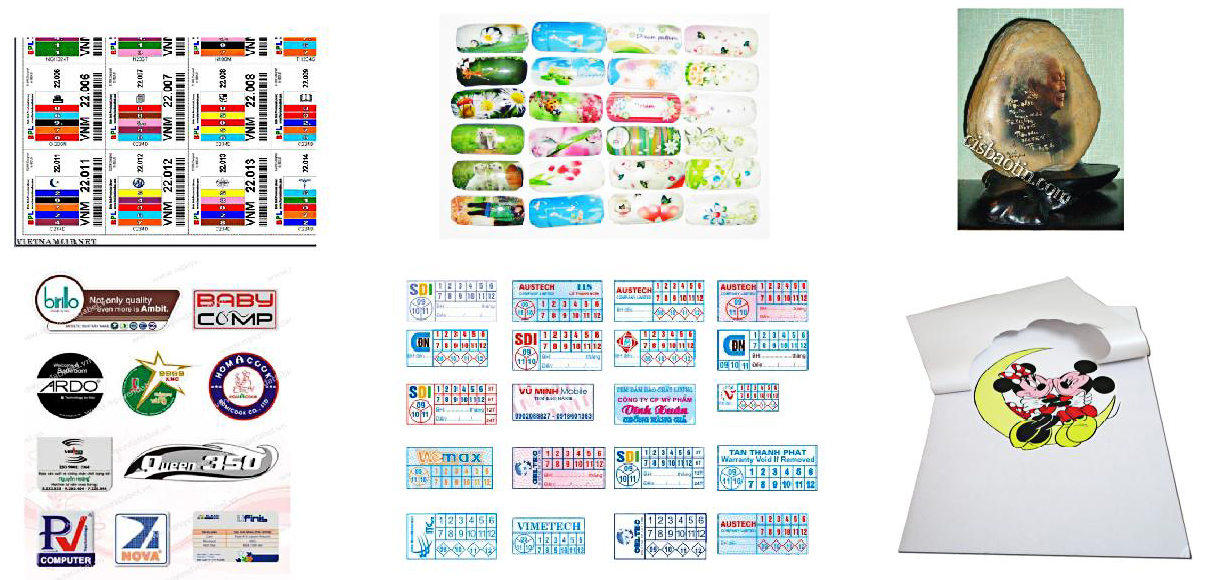
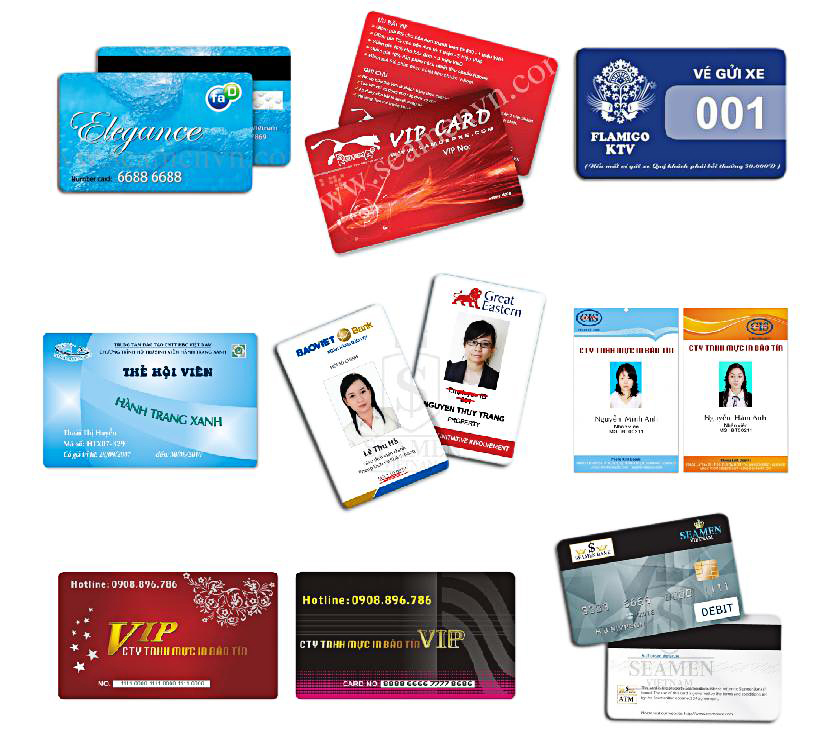
Khi gắn mực in Pigment UV thì lúc này máy của bạn có giá trị cao cấp vì gần như in được trên mọi loại giấy lại bền màu không lem nước, rất nhiều người dùng để in ảnh thẻ hồ sơ, ảnh lưu niệm với các lọai giấy Glossy, in thẻ nhựa PVC , thẻ nhân viên, in Brochure trên giấy Couche , in name card, thiệp cưới, dùng in màng nước công nghiệp để transfer lên mọi vật liệu
Khi gắn mực in Chuyển Nhiệt ( Sublimation ) sẽ thành máy in chuyên dùng cho công nghệ in chuyển nhiệt để in trên vải , gốm sứ, thủy tinh, kim loại . . . Các nhà in chuyên quà tặng thường dùng sản phẩm này, nếu các bạn đến các khu du lịch có các quầy tặng phẩm như áo thun, móc khóa gổ, đá mỹ nghệ . . . là từ công thức này có sự sáng tạo ở từng nơi .
Đến với Bảo Tín bạn an tâm về chất lượng hàng hóa, giá cả và được hỗ trợ về giải pháp in ấn thông qua hotline 0916 726 554, đặc biệt bạn có thể mua hàng với nhiều hình thức sau:
Đặt hàng trực tiếp qua số hotline : 0906 726 554 (Zalo, SMS) - 0983 726 554 (Zalo, SMS)
Epson L8050 hoặc L18050 in không đúng khổ, còn viền trắng dù đã chọn tràn lề, hoặc bị cắt mất một phần hình? Trước khi gỡ driver, vệ sinh đầu phun hay nghi máy bị lỗi, hãy dành 10 phút kiểm tra theo đúng thứ tự trong bài này. Phần lớn tình huống sai khổ và sai lề nằm ở sự không khớp giữa file thiết kế, khổ giấy thật, ứng dụng in và cài đặt trong driver.
Bài hướng dẫn áp dụng cho các lỗi bố cục và kích thước khi in ảnh bằng Epson L8050 và L18050. Nếu bản in bị sọc, thiếu màu hoặc mất nét, cần chuyển sang quy trình kiểm tra nozzle và hệ thống mực; đó là một nhóm lỗi khác.
Epson L8050 thuộc nhóm máy in ảnh khổ A4. Nguồn ảnh: Bảo Tín.
Trước tiên: xác định đúng loại lỗi
Ba hiện tượng dưới đây dễ bị gọi chung là “không tràn lề”, nhưng cách xử lý không giống nhau:
Sai kích thước toàn bộ: hình sau in nhỏ hơn hoặc lớn hơn kích thước cần thiết. Nguyên nhân thường liên quan đến khổ file, tùy chọn Fit/Scale hoặc khổ giấy trong driver.
Còn viền trắng: một hoặc nhiều cạnh không được phủ mực đến mép. Cần kiểm tra tùy chọn Borderless, khổ giấy được driver hỗ trợ và cách nạp giấy.
Tràn lề nhưng bị mất chi tiết: hình phủ kín giấy nhưng chữ, logo hoặc khuôn mặt gần mép bị cắt. Đây có thể là hệ quả bình thường của cơ chế mở rộng hình khi in Borderless.
Không nên thay đổi nhiều cài đặt cùng lúc. Hãy in một tờ test sau mỗi nhóm kiểm tra để biết chính xác thay đổi nào tạo ra kết quả.
Epson L18050 mở rộng nhu cầu in ảnh đến khổ A3+. Nguồn ảnh: Bảo Tín.
Phút 0–1: xác nhận đúng máy và khổ thành phẩm
L8050 thuộc nhóm máy in ảnh khổ A4; L18050 thuộc nhóm máy in ảnh khổ A3+. Vì vậy, trước khi chỉnh driver, hãy ghi ra ba thông tin:
Máy đang dùng là Epson L8050 hay L18050.
Kích thước thành phẩm thực tế cần nhận, ví dụ A4, A3, A3+ hoặc 10 × 15 cm.
Kích thước tờ giấy đang nạp, đo lại bằng thước nếu giấy đã cắt từ khổ lớn.
Không nên suy luận “máy nhận giấy thì chắc chắn in tràn lề được”. Một khổ giấy có thể nạp và in có lề nhưng chưa chắc xuất hiện dưới dạng Borderless trong driver. Khổ tùy chỉnh cũng không đồng nghĩa với khổ tràn lề tùy chỉnh.
Kích thước trang trong file: không chỉ là kích thước ảnh đặt trên trang.
Paper Size trong driver Epson: phải đúng với khổ được nạp.
Kích thước giấy thật: nhất là giấy mua dạng khổ lớn rồi tự xén.
Ví dụ, file được thiết kế 210 × 297 mm nhưng hộp thoại in của ứng dụng đang đặt Letter, còn driver đặt A4. Khi đó, ứng dụng có thể tự co nội dung trước khi gửi sang driver. Kết quả là bản in vẫn ra trên giấy A4 nhưng kích thước hình không còn đúng.
Sản phẩm nhỏ vẫn cần khớp kích thước file, driver và vật liệu thật. Nguồn ảnh: Bảo Tín.
Nếu cần đúng kích thước tuyệt đối để cắt, đóng khung hoặc ghép nhiều sản phẩm, hãy tạo một ô đo chuẩn trong file, chẳng hạn 100 × 100 mm. Sau khi in, dùng thước đo lại ô này thay vì chỉ nhìn bằng mắt.
Phút 2–4: kiểm tra có đang dùng đúng driver Epson
Máy tính có thể nhận máy in bằng driver chung của hệ điều hành. Khi đó, lệnh in cơ bản vẫn hoạt động nhưng một số tùy chọn riêng của Epson có thể không xuất hiện hoặc tên khổ giấy bị rút gọn.
Dấu hiệu cần kiểm tra lại driver:
Danh sách máy in chỉ hiện một tên chung, không đúng đầy đủ tên model.
Hộp thoại Printing Preferences quá ít mục và không có các thiết lập giấy quen thuộc của Epson.
Không tìm thấy Borderless ở khổ giấy mà trước đây máy vẫn sử dụng được.
Ứng dụng gửi lệnh đến một bản sao máy in khác, ví dụ tên máy có thêm “Copy”.
Hãy chọn đúng Epson L8050 hoặc L18050 trong ứng dụng trước, sau đó mở Printer Properties/Printing Preferences từ chính máy đó. Nếu cần cài lại, tải phần mềm theo đúng model và hệ điều hành tại trang hỗ trợ chính thức của Epson. Không tải driver từ trang không rõ nguồn.
Phút 4–6: kiểm tra 5 thiết lập quyết định
Tên và vị trí menu có thể khác nhau giữa Windows, macOS, phiên bản driver và ứng dụng in. Tuy nhiên, năm thiết lập dưới đây luôn cần được đối chiếu:
Tên và vị trí menu có thể khác nhau theo hệ điều hành và phiên bản driver. Nguồn ảnh máy: Bảo Tín.
1. Paper Size
Chọn đúng khổ giấy thật. Nếu danh sách có cả phiên bản thường và phiên bản Borderless, cần chọn đúng phiên bản có chữ Borderless khi muốn in sát mép.
2. Borderless
Bật tùy chọn Borderless nếu driver cho phép với khổ và loại giấy đang chọn. Nếu tùy chọn bị mờ hoặc biến mất, hãy kiểm tra lại Paper Size và Paper Type trước khi cho rằng máy bị lỗi.
3. Paper Type
Chọn nhóm giấy phù hợp với giấy đang dùng. Paper Type không chỉ ảnh hưởng chất lượng và lượng mực; nó còn có thể ảnh hưởng các lựa chọn khổ và chế độ in mà driver cho phép. Có thể tham khảo nhóm giấy Glossy Photo hiện có tại Bảo Tín, nhưng vẫn cần in thử trên đúng lô giấy.
4. Orientation
Kiểm tra chiều dọc hoặc ngang ở cả ứng dụng lẫn driver. Nếu ứng dụng xoay một lần và driver lại tự xoay thêm, nội dung có thể bị thu nhỏ hoặc đặt sai chiều.
5. Scale, Fit hoặc Actual Size
Nếu cần đúng kích thước, ưu tiên 100% hoặc Actual Size và kiểm tra bằng ô đo chuẩn. Nếu mục tiêu là lấp đầy tờ giấy, Fit hoặc Fill có thể được dùng, nhưng Fill thường cắt bớt hình khi tỷ lệ file và tỷ lệ giấy khác nhau.
Phút 6–7: hiểu đúng việc Borderless cắt mép
In tràn lề không đơn giản là “bỏ viền trắng”. Driver thường mở rộng hình ra ngoài mép giấy một khoảng nhỏ để hạn chế đường trắng do sai số kéo giấy. Vì vậy, một phần hình ở bốn cạnh có thể bị cắt.
Nếu ảnh phủ kín nhưng mất một ít chi tiết đều ở bốn cạnh, máy có thể đang hoạt động đúng cơ chế Borderless. Cách xử lý:
Không đặt chữ, logo, mã QR hoặc khuôn mặt sát mép file.
Chừa vùng an toàn trong thiết kế.
Nếu driver có mức Expansion, thử giảm từng mức và in lại một tờ.
Nếu sản phẩm cần đúng kích thước tuyệt đối, in có lề trên giấy lớn hơn rồi xén thành phẩm.
Phải chọn đúng khổ và nhóm giấy trước khi đánh giá kết quả Borderless. Nguồn ảnh: Bảo Tín.
Phút 7–8: kiểm tra giấy và cách nạp
Nếu viền trắng xuất hiện chủ yếu ở một cạnh, hoặc hai cạnh đối diện không đều nhau, đừng chỉ nhìn vào file. Giấy có thể bị kéo xiên.
Dùng giấy phẳng, khô và cùng một khổ trong khay.
Không nạp lẫn nhiều loại hoặc nhiều kích thước giấy.
Đặt giấy ngay ngắn và điều chỉnh thanh chặn sát cạnh giấy nhưng không ép cong giấy.
Với giấy dày hoặc bề mặt đặc biệt, nạp ít tờ và in thử trước.
Kiểm tra giấy tự cắt có vuông góc hay không.
Giấy cong, ẩm hoặc kéo xiên có thể làm viền không đều trên thành phẩm. Nguồn ảnh: Bảo Tín.
Phút 8–9: in một tờ test có thể đo được
Tạo một file test đúng khổ, gồm:
Khung mảnh chạy gần bốn cạnh.
Dấu giữa cạnh trên, dưới, trái và phải.
Một ô vuông 100 × 100 mm để kiểm tra tỷ lệ.
Chữ “TRÊN”, “DƯỚI”, “TRÁI”, “PHẢI” để tránh nhầm chiều.
In một tờ, sau đó ghi trực tiếp lên mặt sau: tên máy, ứng dụng, Paper Size, Paper Type, Borderless, Scale và ngày thử. Đo khoảng trắng hoặc phần bị cắt ở cả bốn cạnh. Tờ test này có giá trị hơn nhiều so với mô tả “máy in không đúng” vì giúp xác định lỗi nằm ở tỷ lệ, Borderless hay kéo giấy.
Sản phẩm cần xén chính xác nên có ô đo chuẩn và lưu tờ test sau mỗi lần đổi cài đặt. Nguồn ảnh: Bảo Tín.
Phút 9–10: đối chiếu hiện tượng và chốt nguyên nhân
Hiện tượng
Nguyên nhân cần kiểm tra trước
Hành động
Hình nhỏ hơn đều ở mọi cạnh
Fit, Scale hoặc khổ file không khớp
Đặt đúng khổ; thử Actual Size/100%
Có viền trắng đều bốn cạnh
Chưa bật Borderless hoặc chọn khổ thường
Chọn khổ Borderless được driver hỗ trợ
Chỉ trắng một cạnh
Giấy kéo xiên, giấy cắt lệch hoặc orientation
Nạp lại giấy và in tờ test bốn cạnh
Mất chi tiết đều ở bốn cạnh
Expansion của Borderless
Chừa vùng an toàn hoặc giảm mức mở rộng
Không có lựa chọn Borderless
Sai driver, sai khổ hoặc Paper Type không phù hợp
Kiểm tra đúng máy và driver Epson
Ảnh đúng tỷ lệ nhưng sai kích thước
Ứng dụng đã tự co/phóng trước khi gửi lệnh
Tắt tùy chọn tự động và đo ô chuẩn
Không thay mực hoặc vệ sinh đầu phun khi nguyên nhân nằm ở khổ giấy, tỷ lệ và bố cục. Nguồn ảnh: Bảo Tín.
Khi nào nên cài lại driver?
Chỉ nên cài lại driver sau khi đã xác nhận ứng dụng đang gửi lệnh đúng máy nhưng vẫn thiếu các tùy chọn cần thiết. Trước khi cài lại:
Chụp màn hình danh sách máy in và hộp thoại Printing Preferences.
Ghi lại hệ điều hành và phiên bản đang dùng.
Gỡ đúng bản driver lỗi, không xóa nhầm hàng đợi của máy khác.
Tải driver theo đúng model và hệ điều hành từ Epson.
Sau khi cài, in lại chính tờ test đã dùng trước đó.
Nếu tùy chọn Borderless vẫn không xuất hiện ở một khổ tùy chỉnh, không nên ép driver bằng cấu hình không rõ nguồn. Hãy dùng khổ Borderless có sẵn trong driver hoặc in có lề trên giấy lớn hơn rồi xén.
L8050 hay L18050: chọn theo khổ đơn hàng
Nếu phần lớn đơn hàng nằm trong khổ A4, L8050 là hướng cần xem xét. Nếu thường xuyên có sản phẩm A3 hoặc A3+, L18050 mở rộng phạm vi khổ. Tuy nhiên, máy khổ lớn không tự giải quyết lỗi file, Scale hoặc Borderless; quy trình kiểm tra ở trên vẫn áp dụng.
Hai máy sử dụng hệ mực Epson 057 theo thông tin sản phẩm hiện hành của Bảo Tín. Xem thêm mực Epson 057 cho L8050/L18050. Không nên đổi loại mực chỉ để xử lý lỗi sai khổ hoặc viền trắng vì đây không phải nguyên nhân liên quan đến màu mực.
Câu hỏi thường gặp
Chọn Borderless rồi nhưng vẫn còn viền trắng, vì sao?
Kiểm tra xem bạn đã chọn đúng phiên bản khổ Borderless trong driver chưa, Paper Type có làm tùy chọn bị giới hạn không và giấy có bị kéo xiên không. Nếu viền chỉ nằm một phía, ưu tiên kiểm tra cách nạp giấy.
Vì sao in tràn lề lại mất một phần hình?
Driver có thể mở rộng hình vượt ra ngoài mép giấy để tránh viền trắng. Vì vậy, phần nằm sát mép có thể bị cắt. Hãy chừa vùng an toàn hoặc giảm mức Expansion nếu driver có lựa chọn này.
Tạo khổ giấy tùy chỉnh có in tràn lề được không?
Không nên mặc định là được. Một khổ tùy chỉnh có thể in có lề nhưng không có chế độ Borderless. Hãy dựa vào đúng các lựa chọn mà driver Epson đang hiển thị.
Nên chọn Fit hay 100%?
Nếu cần đúng kích thước, dùng Actual Size hoặc 100% rồi đo ô chuẩn. Nếu chỉ cần hình lấp đầy trang, Fit/Fill có thể phù hợp, nhưng cần chấp nhận khả năng hình bị co hoặc bị cắt theo tỷ lệ.
Có cần Head Cleaning khi ảnh bị thiếu ở mép?
Không, nếu phần thiếu có dạng viền đều hoặc liên quan bố cục. Head Cleaning dùng cho hiện tượng thiếu màu, sọc hoặc mất tia phun; nó không sửa được Paper Size, Borderless hay Scale.
Đổi giấy có hết lỗi không?
Chỉ khi nguyên nhân nằm ở giấy cong, ẩm, cắt sai khổ hoặc loại giấy không phù hợp với thiết lập. Nếu file và driver sai, đổi giấy không giải quyết được.
Cần gửi gì để Bảo Tín hỗ trợ nhanh?
Gửi tên model, hệ điều hành, kích thước file, kích thước giấy thật, ảnh chụp hộp thoại Print/Printing Preferences và ảnh tờ test nhìn rõ bốn cạnh. Không chỉ gửi ảnh thành phẩm bị lỗi vì thiếu thông tin để xác định nguyên nhân.
Nhận hỗ trợ kiểm tra cài đặt in
Nếu đã làm đủ checklist nhưng Epson L8050 hoặc L18050 vẫn in sai khổ hoặc không tràn lề, hãy gửi Bảo Tín ảnh tờ test cùng các cài đặt đang dùng. Kỹ thuật viên sẽ có đủ dữ liệu để phân biệt lỗi file, driver, giấy hoặc cơ chế kéo giấy trước khi đề xuất xử lý.
Tư vấn giải pháp in: 0945 726 554 Website: cisbaotin.com
Lưu ý: tên menu và các khổ Borderless có thể thay đổi theo model, hệ điều hành, phiên bản driver, Paper Size và Paper Type. Hãy dùng các lựa chọn xuất hiện trong driver Epson đã cài trên máy; không suy đoán một danh sách khổ chung cho mọi cấu hình.
Cty TNHH Mực in Bảo Tín chuyên kinh doanh phân phối các loại Máy in Epson, Canon, mực in, giấy in.
CÔNG TY TNHH MỰC IN BẢO TÍN
Văn phòng ĐC: 220/59 Lê Văn Sỹ, P. Nhiêu Lộc, Tp. HCM Tel: 0903 726 554 - 028 62928422 Email: info@cisbaotin.com Website : https://cisbaotin.com Phòng bảo hành ĐC: 220/59 Lê Văn Sỹ, P. Nhiêu Lộc, Tp. HCM Tel: 028 62906673 Mobile: 0943.726.554 - 0905.726.554 Website:https://giayin.vn
Phòng kinh doanh sỉ & lẻ ĐC: 264C Lê Văn Sỹ, P. Nhiêu Lộc, Tp. HCM Tel: 028. 62906660 - 62906663 Mobile: 0983.726.554 - 0906.726.554 Email: info@mucinbaotin.com Website:https://mucinbaotin.com Bộ phận in gia công - hướng dẫn in: 0916726554 Email: ingiacong@mucinbaotin.com
TƯ VẤN KỸ THUẬT BẢO TÍN
Cần cấu hình dàn máy in tem nhãn, in chuyển nhiệt áo hoặc cần hỗ trợ từ xa qua Teamviewer/UltraViewer?
Download phần mềm reset tràn bộ đếm (reset counter) máy in epson L805 tại đây Download . Pass giải nén: cisbaotin Các phần mềm reset tràn bộ đếm ( Counter ) khác dowload tại đây : Tổng hợp phần mềm reset máy in Bước 1: Download phần mềm reset tràn bộ đếm ở trên. Trước khi download lưu ý tắt hết chương trình AV (Phần mềm diệt virus) và xóa hết lệnh in cũ . Sau đó giải nén bạn sẽ có các file như hình dưới đây. Ngắt kết nối với các thiết bị máy in khác nếu có , chỉ để lại máy in cần reset. Tiếp theo nhấp đúp vào file Resetter.Exe để khởi động phần mềm (hoặc nhấp chuột phải và chọn Open ) như hình 1 Hình 1 Bước 2: Tại cửa sổ AdjProg nhấp chọn Select như hình 2 Hình 2 Bước 3: Cửa sổ mới hiện lên chúng ta tiến hành chọn Port đang được cắm dây USB kết nối với máy in L805 sau đó ấn chọn nút OK như hình 3 Hình 3 Bước 4: Sau khi chọn nút OK c ửa sổ Adjustment Program sẽ được đóng lại và phần mềm sẽ quay về của sổ AdjProg ban đầu chúng ta nhấp ...
Máy in đa chức năng L805 là mẫu máy in khổ A4 được nâng cấp từ model L800 thuộc dòng L-Series của Epson. Bản nâng cấp lần này Epson trang bị thêm tính năng Wi-Fi in ấn không dây tạo thêm tiện ích sử dụng cho người dùng, sản phẩm phù hợp với đa dạng nhu cầu in ấn từ in ấn văn phòng, in ấn chuyên nghiệp đến in ấn phổ thông và in ấn dịch vụ. Máy in Epson L805 Máy in phun đa chức năng khổ A4 mới là phiên bản nâng cấp của model L800. Được trang bị thêm tính năng Wi-Fi in ấn không dây tiện lợi từ Laptop, Smartphone, tablet...... Được trang bị đầu phun với kích thước giọt mực 1,5pl. Độ phân giải 5760 x 1440 dpi. Tốc độ in 37 trang/ phút Đơn sắc, 38 trang/phút Màu đối với giấy thường 75g/m 2 Máy được trang bị hệ thống dẫn mực 6 màu Light Magenta, Magenta, Yellow, Light Cyan, Cyan, Black. Hỗ trợ các khổ giấy thông dụng như A4, A5, A6, B5, C6 (Phong bì), DL (Phong bì), Số 10 (Phong bì), Thư, 9 x 13 cm, 10 x 15 cm, 13 x 18 cm, 16: 9. In trực tiếp trên CD/DVD thông qua khay in. ...
Máy in Epson Stylus Photo 1500W Máy in phun chất lượng cao khổ A3 Tốc độ in 45 giây/ảnh 10x15cm (giấy Epson Premium Glossy Photo Paper ), 16 trang/phút in màu với giấy thường định lượng 75g Có 6 màu mực riêng biệt B/C/LC/LM/M/Y Công nghệ in hình ảnh Claria cho độ phân giải 5,760 x 1,440 DPI và mực giỏ nhọt 1,5pl. Hỗ trợ in ấn không dây qua WiFi và các chuẩn kết nối USB 2.0, 3.0. Hỗ trợ khổ giấy tối đa A3 và đa dạng kích thước giấy A4, A5, A6, Letter, 10x15cm, 13x18cm..... Chức năng in CD/DVD chuyên nghiệp. Kích thước: 616 x 322 x 215 mm trọng lượng 11,8kg. Trình điều khiển tương thích với hầu hết các hệ điều hành hiện hành Windows 10, 8.1, 8, 7, Windows Server, Mac OS.....
Máy in epson SURE COLOR P600 Máy in Epson SURE COLOR P600 Epson cho ra đời dòng máy in Sure Color P600 để nối tiếp các thế hệ máy như Epson R2000, R3000 trong ngành in ảnh khổ nhỏ (A3 trở lại) phân khúc chất lượng cao nhất, với các sản phẫm như ảnh cưới, photobook, ảnh triễn lãm, ảnh dùng trong hội nghị hay ảnh chụp bởi các nhiếp ảnh gia nổi tiếng. Những sản phẫm này có giá trị tinh thần rất cao, đòi hỏi độ chính xác màu sắc, độ phân giải cực cao. Máy in SC P600 sử dụng ICC Profile điều khiển màu sắc kèm với phần mềm in ảnh chuyên nghiệp hoàn toàn có thể đáp ứng được những đòi hỏi về chất lượng vô cùng khó tính này. Hệ thống load giấy của P600 bao gồm 2 khay load giấy chính: khay load giấy tờ và khe load giấy cuộn. Khay load giấy tờ có thiết kế giống với các dòng máy in khác, khổ giấy tối đa 32 cm hoặc A3+; độ dày tương thích từ 60 gsm tới 300 gsm. Các dòng giấy đặc biệt như vải, silk, canvas, hoặc giấy có độ dày trên 300 gsm tới 1.3mm hoặc giấy cuộn có thể được load vào ...
Máy in Epson L805 Máy in phun đa chức năng khổ A4 mới là phiên bản nâng cấp của model L800. Được trang bị thêm tính năng Wi-Fi in ấn không dây tiện lợi từ Laptop, Smartphone, tablet...... Được trang bị đầu phun với kích thước giọt mực 1,5pl. Độ phân giải 5760 x 1440 dpi. Tốc độ in 37 trang/ phút Đơn sắc, 38 trang/phút Màu đối với giấy thường 75g/m 2 Máy được trang bị hệ thống dẫn mực 6 màu Light Magenta, Magenta, Yellow, Light Cyan, Cyan, Black. Hỗ trợ các khổ giấy thông dụng như A4, A5, A6, B5, C6 (Phong bì), DL (Phong bì), Số 10 (Phong bì), Thư, 9 x 13 cm, 10 x 15 cm, 13 x 18 cm, 16: 9. In trực tiếp trên CD/DVD thông qua khay in. Kích thước 547 x 289 x 187 mm Trình điều khiển tương thích với hầu hết các hệ điều hành phổ biến Mac OS X 10.6.8 trở lên, Windows 7, Windows 8, Windows 8.1, Windows Vista, Windows XP, XP Professional x64 Edition. Dòng máy in Epson A...





 Kodak 270gms in ảnh thẻ
 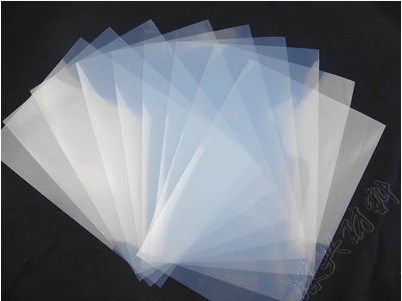 Film X quang
  Film chế bản
 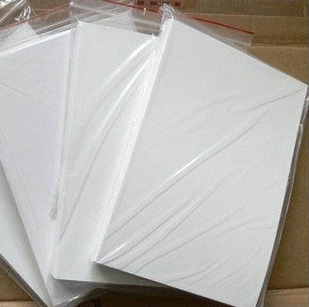 Inkjet in màu