

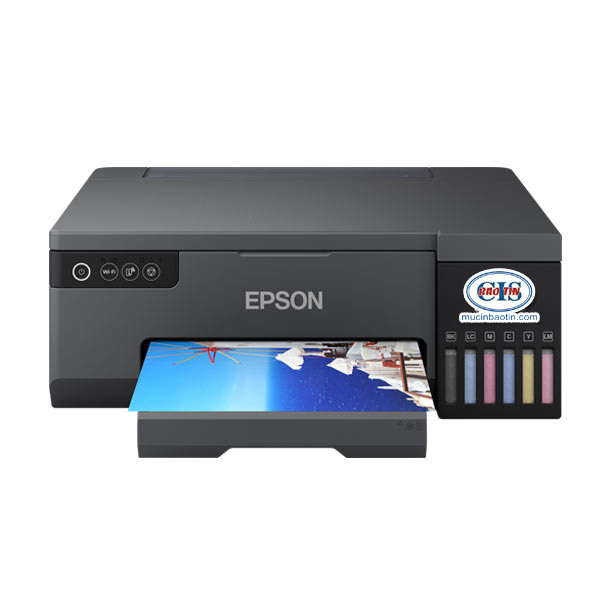
Epson L8050 hoặc L18050 in không đúng khổ, còn viền trắng dù đã chọn tràn lề, hoặc bị cắt mất một phần hình? Trước khi gỡ driver, vệ sinh đầu phun hay nghi máy bị lỗi, hãy dành 10 phút kiểm tra theo đúng thứ tự trong bài này. Phần lớn tình huống sai khổ và sai lề nằm ở sự không khớp giữa file thiết kế, khổ giấy thật, ứng dụng in và cài đặt trong driver.
Bài hướng dẫn áp dụng cho các lỗi bố cục và kích thước khi in ảnh bằng Epson L8050 và L18050. Nếu bản in bị sọc, thiếu màu hoặc mất nét, cần chuyển sang quy trình kiểm tra nozzle và hệ thống mực; đó là một nhóm lỗi khác.
Trước tiên: xác định đúng loại lỗi
Ba hiện tượng dưới đây dễ bị gọi chung là “không tràn lề”, nhưng cách xử lý không giống nhau:
- Sai kích thước toàn bộ: hình sau in nhỏ hơn hoặc lớn hơn kích thước cần thiết. Nguyên nhân thường liên quan đến khổ file, tùy chọn Fit/Scale hoặc khổ giấy trong driver.
- Còn viền trắng: một hoặc nhiều cạnh không được phủ mực đến mép. Cần kiểm tra tùy chọn Borderless, khổ giấy được driver hỗ trợ và cách nạp giấy.
- Tràn lề nhưng bị mất chi tiết: hình phủ kín giấy nhưng chữ, logo hoặc khuôn mặt gần mép bị cắt. Đây có thể là hệ quả bình thường của cơ chế mở rộng hình khi in Borderless.
Không nên thay đổi nhiều cài đặt cùng lúc. Hãy in một tờ test sau mỗi nhóm kiểm tra để biết chính xác thay đổi nào tạo ra kết quả.
Phút 0–1: xác nhận đúng máy và khổ thành phẩm
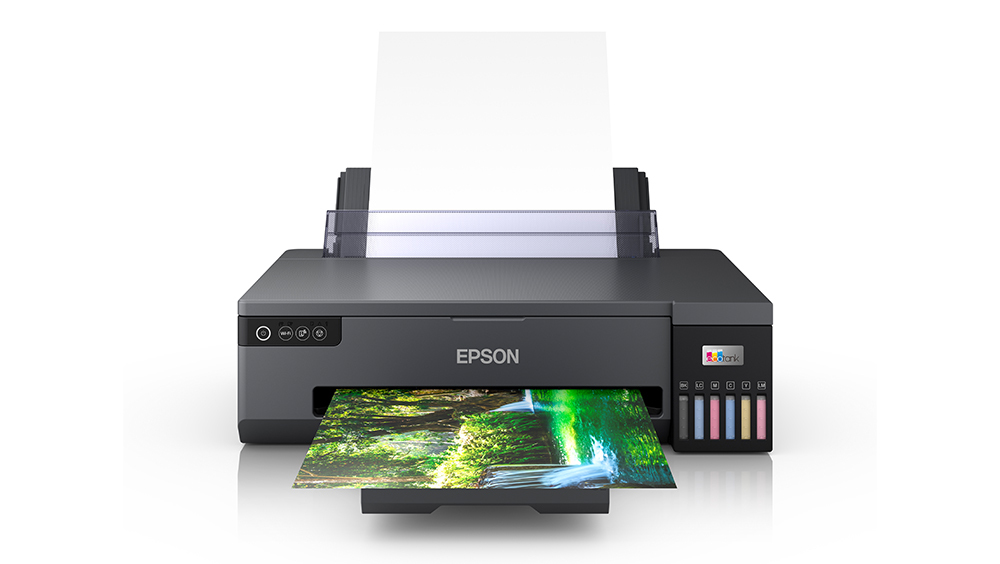
L8050 thuộc nhóm máy in ảnh khổ A4; L18050 thuộc nhóm máy in ảnh khổ A3+. Vì vậy, trước khi chỉnh driver, hãy ghi ra ba thông tin:
- Máy đang dùng là Epson L8050 hay L18050.
- Kích thước thành phẩm thực tế cần nhận, ví dụ A4, A3, A3+ hoặc 10 × 15 cm.
- Kích thước tờ giấy đang nạp, đo lại bằng thước nếu giấy đã cắt từ khổ lớn.
Không nên suy luận “máy nhận giấy thì chắc chắn in tràn lề được”. Một khổ giấy có thể nạp và in có lề nhưng chưa chắc xuất hiện dưới dạng Borderless trong driver. Khổ tùy chỉnh cũng không đồng nghĩa với khổ tràn lề tùy chỉnh.
Thông tin và nhóm ứng dụng của từng máy có thể xem tại trang Epson L8050 và Epson L18050. Nếu đang cân nhắc đổi máy vì thiếu khổ, đọc thêm bài tổng quan L8050 và L18050.
Phút 1–2: đối chiếu file, driver và giấy thật
Ba kích thước cần khớp với nhau:
- Kích thước trang trong file: không chỉ là kích thước ảnh đặt trên trang.
- Paper Size trong driver Epson: phải đúng với khổ được nạp.
- Kích thước giấy thật: nhất là giấy mua dạng khổ lớn rồi tự xén.
Ví dụ, file được thiết kế 210 × 297 mm nhưng hộp thoại in của ứng dụng đang đặt Letter, còn driver đặt A4. Khi đó, ứng dụng có thể tự co nội dung trước khi gửi sang driver. Kết quả là bản in vẫn ra trên giấy A4 nhưng kích thước hình không còn đúng.

Nếu cần đúng kích thước tuyệt đối để cắt, đóng khung hoặc ghép nhiều sản phẩm, hãy tạo một ô đo chuẩn trong file, chẳng hạn 100 × 100 mm. Sau khi in, dùng thước đo lại ô này thay vì chỉ nhìn bằng mắt.
Phút 2–4: kiểm tra có đang dùng đúng driver Epson
Máy tính có thể nhận máy in bằng driver chung của hệ điều hành. Khi đó, lệnh in cơ bản vẫn hoạt động nhưng một số tùy chọn riêng của Epson có thể không xuất hiện hoặc tên khổ giấy bị rút gọn.
Dấu hiệu cần kiểm tra lại driver:
- Danh sách máy in chỉ hiện một tên chung, không đúng đầy đủ tên model.
- Hộp thoại Printing Preferences quá ít mục và không có các thiết lập giấy quen thuộc của Epson.
- Không tìm thấy Borderless ở khổ giấy mà trước đây máy vẫn sử dụng được.
- Ứng dụng gửi lệnh đến một bản sao máy in khác, ví dụ tên máy có thêm “Copy”.
Hãy chọn đúng Epson L8050 hoặc L18050 trong ứng dụng trước, sau đó mở Printer Properties/Printing Preferences từ chính máy đó. Nếu cần cài lại, tải phần mềm theo đúng model và hệ điều hành tại trang hỗ trợ chính thức của Epson. Không tải driver từ trang không rõ nguồn.
Phút 4–6: kiểm tra 5 thiết lập quyết định
Tên và vị trí menu có thể khác nhau giữa Windows, macOS, phiên bản driver và ứng dụng in. Tuy nhiên, năm thiết lập dưới đây luôn cần được đối chiếu:

1. Paper Size
Chọn đúng khổ giấy thật. Nếu danh sách có cả phiên bản thường và phiên bản Borderless, cần chọn đúng phiên bản có chữ Borderless khi muốn in sát mép.
2. Borderless
Bật tùy chọn Borderless nếu driver cho phép với khổ và loại giấy đang chọn. Nếu tùy chọn bị mờ hoặc biến mất, hãy kiểm tra lại Paper Size và Paper Type trước khi cho rằng máy bị lỗi.
3. Paper Type
Chọn nhóm giấy phù hợp với giấy đang dùng. Paper Type không chỉ ảnh hưởng chất lượng và lượng mực; nó còn có thể ảnh hưởng các lựa chọn khổ và chế độ in mà driver cho phép. Có thể tham khảo nhóm giấy Glossy Photo hiện có tại Bảo Tín, nhưng vẫn cần in thử trên đúng lô giấy.
4. Orientation
Kiểm tra chiều dọc hoặc ngang ở cả ứng dụng lẫn driver. Nếu ứng dụng xoay một lần và driver lại tự xoay thêm, nội dung có thể bị thu nhỏ hoặc đặt sai chiều.
5. Scale, Fit hoặc Actual Size
Nếu cần đúng kích thước, ưu tiên 100% hoặc Actual Size và kiểm tra bằng ô đo chuẩn. Nếu mục tiêu là lấp đầy tờ giấy, Fit hoặc Fill có thể được dùng, nhưng Fill thường cắt bớt hình khi tỷ lệ file và tỷ lệ giấy khác nhau.
Phút 6–7: hiểu đúng việc Borderless cắt mép
In tràn lề không đơn giản là “bỏ viền trắng”. Driver thường mở rộng hình ra ngoài mép giấy một khoảng nhỏ để hạn chế đường trắng do sai số kéo giấy. Vì vậy, một phần hình ở bốn cạnh có thể bị cắt.
Nếu ảnh phủ kín nhưng mất một ít chi tiết đều ở bốn cạnh, máy có thể đang hoạt động đúng cơ chế Borderless. Cách xử lý:
- Không đặt chữ, logo, mã QR hoặc khuôn mặt sát mép file.
- Chừa vùng an toàn trong thiết kế.
- Nếu driver có mức Expansion, thử giảm từng mức và in lại một tờ.
- Nếu sản phẩm cần đúng kích thước tuyệt đối, in có lề trên giấy lớn hơn rồi xén thành phẩm.
Phút 7–8: kiểm tra giấy và cách nạp
Nếu viền trắng xuất hiện chủ yếu ở một cạnh, hoặc hai cạnh đối diện không đều nhau, đừng chỉ nhìn vào file. Giấy có thể bị kéo xiên.
- Dùng giấy phẳng, khô và cùng một khổ trong khay.
- Không nạp lẫn nhiều loại hoặc nhiều kích thước giấy.
- Đặt giấy ngay ngắn và điều chỉnh thanh chặn sát cạnh giấy nhưng không ép cong giấy.
- Với giấy dày hoặc bề mặt đặc biệt, nạp ít tờ và in thử trước.
- Kiểm tra giấy tự cắt có vuông góc hay không.
Phút 8–9: in một tờ test có thể đo được
Tạo một file test đúng khổ, gồm:
- Khung mảnh chạy gần bốn cạnh.
- Dấu giữa cạnh trên, dưới, trái và phải.
- Một ô vuông 100 × 100 mm để kiểm tra tỷ lệ.
- Chữ “TRÊN”, “DƯỚI”, “TRÁI”, “PHẢI” để tránh nhầm chiều.
In một tờ, sau đó ghi trực tiếp lên mặt sau: tên máy, ứng dụng, Paper Size, Paper Type, Borderless, Scale và ngày thử. Đo khoảng trắng hoặc phần bị cắt ở cả bốn cạnh. Tờ test này có giá trị hơn nhiều so với mô tả “máy in không đúng” vì giúp xác định lỗi nằm ở tỷ lệ, Borderless hay kéo giấy.
Phút 9–10: đối chiếu hiện tượng và chốt nguyên nhân
| Hiện tượng | Nguyên nhân cần kiểm tra trước | Hành động |
|---|---|---|
| Hình nhỏ hơn đều ở mọi cạnh | Fit, Scale hoặc khổ file không khớp | Đặt đúng khổ; thử Actual Size/100% |
| Có viền trắng đều bốn cạnh | Chưa bật Borderless hoặc chọn khổ thường | Chọn khổ Borderless được driver hỗ trợ |
| Chỉ trắng một cạnh | Giấy kéo xiên, giấy cắt lệch hoặc orientation | Nạp lại giấy và in tờ test bốn cạnh |
| Mất chi tiết đều ở bốn cạnh | Expansion của Borderless | Chừa vùng an toàn hoặc giảm mức mở rộng |
| Không có lựa chọn Borderless | Sai driver, sai khổ hoặc Paper Type không phù hợp | Kiểm tra đúng máy và driver Epson |
| Ảnh đúng tỷ lệ nhưng sai kích thước | Ứng dụng đã tự co/phóng trước khi gửi lệnh | Tắt tùy chọn tự động và đo ô chuẩn |

Khi nào nên cài lại driver?
Chỉ nên cài lại driver sau khi đã xác nhận ứng dụng đang gửi lệnh đúng máy nhưng vẫn thiếu các tùy chọn cần thiết. Trước khi cài lại:
- Chụp màn hình danh sách máy in và hộp thoại Printing Preferences.
- Ghi lại hệ điều hành và phiên bản đang dùng.
- Gỡ đúng bản driver lỗi, không xóa nhầm hàng đợi của máy khác.
- Tải driver theo đúng model và hệ điều hành từ Epson.
- Sau khi cài, in lại chính tờ test đã dùng trước đó.
Nếu tùy chọn Borderless vẫn không xuất hiện ở một khổ tùy chỉnh, không nên ép driver bằng cấu hình không rõ nguồn. Hãy dùng khổ Borderless có sẵn trong driver hoặc in có lề trên giấy lớn hơn rồi xén.
L8050 hay L18050: chọn theo khổ đơn hàng
Nếu phần lớn đơn hàng nằm trong khổ A4, L8050 là hướng cần xem xét. Nếu thường xuyên có sản phẩm A3 hoặc A3+, L18050 mở rộng phạm vi khổ. Tuy nhiên, máy khổ lớn không tự giải quyết lỗi file, Scale hoặc Borderless; quy trình kiểm tra ở trên vẫn áp dụng.
Hai máy sử dụng hệ mực Epson 057 theo thông tin sản phẩm hiện hành của Bảo Tín. Xem thêm mực Epson 057 cho L8050/L18050. Không nên đổi loại mực chỉ để xử lý lỗi sai khổ hoặc viền trắng vì đây không phải nguyên nhân liên quan đến màu mực.
Câu hỏi thường gặp
Chọn Borderless rồi nhưng vẫn còn viền trắng, vì sao?
Kiểm tra xem bạn đã chọn đúng phiên bản khổ Borderless trong driver chưa, Paper Type có làm tùy chọn bị giới hạn không và giấy có bị kéo xiên không. Nếu viền chỉ nằm một phía, ưu tiên kiểm tra cách nạp giấy.
Vì sao in tràn lề lại mất một phần hình?
Driver có thể mở rộng hình vượt ra ngoài mép giấy để tránh viền trắng. Vì vậy, phần nằm sát mép có thể bị cắt. Hãy chừa vùng an toàn hoặc giảm mức Expansion nếu driver có lựa chọn này.
Tạo khổ giấy tùy chỉnh có in tràn lề được không?
Không nên mặc định là được. Một khổ tùy chỉnh có thể in có lề nhưng không có chế độ Borderless. Hãy dựa vào đúng các lựa chọn mà driver Epson đang hiển thị.
Nên chọn Fit hay 100%?
Nếu cần đúng kích thước, dùng Actual Size hoặc 100% rồi đo ô chuẩn. Nếu chỉ cần hình lấp đầy trang, Fit/Fill có thể phù hợp, nhưng cần chấp nhận khả năng hình bị co hoặc bị cắt theo tỷ lệ.
Có cần Head Cleaning khi ảnh bị thiếu ở mép?
Không, nếu phần thiếu có dạng viền đều hoặc liên quan bố cục. Head Cleaning dùng cho hiện tượng thiếu màu, sọc hoặc mất tia phun; nó không sửa được Paper Size, Borderless hay Scale.
Đổi giấy có hết lỗi không?
Chỉ khi nguyên nhân nằm ở giấy cong, ẩm, cắt sai khổ hoặc loại giấy không phù hợp với thiết lập. Nếu file và driver sai, đổi giấy không giải quyết được.
Cần gửi gì để Bảo Tín hỗ trợ nhanh?
Gửi tên model, hệ điều hành, kích thước file, kích thước giấy thật, ảnh chụp hộp thoại Print/Printing Preferences và ảnh tờ test nhìn rõ bốn cạnh. Không chỉ gửi ảnh thành phẩm bị lỗi vì thiếu thông tin để xác định nguyên nhân.
Nhận hỗ trợ kiểm tra cài đặt in
Nếu đã làm đủ checklist nhưng Epson L8050 hoặc L18050 vẫn in sai khổ hoặc không tràn lề, hãy gửi Bảo Tín ảnh tờ test cùng các cài đặt đang dùng. Kỹ thuật viên sẽ có đủ dữ liệu để phân biệt lỗi file, driver, giấy hoặc cơ chế kéo giấy trước khi đề xuất xử lý.
Tư vấn giải pháp in: 0945 726 554
Website: cisbaotin.com
Lưu ý: tên menu và các khổ Borderless có thể thay đổi theo model, hệ điều hành, phiên bản driver, Paper Size và Paper Type. Hãy dùng các lựa chọn xuất hiện trong driver Epson đã cài trên máy; không suy đoán một danh sách khổ chung cho mọi cấu hình.


